RayLink是深圳市瑞云科技股份有限公司研发的远程连接软件。远程办公时,文件在设备端与电脑端传输常因速度慢影响效率,这款软件能有效解决此类问题,助力远程连接。借助它,你可实现远程控制电脑,轻松应对远程办公需求,提升办公效率。
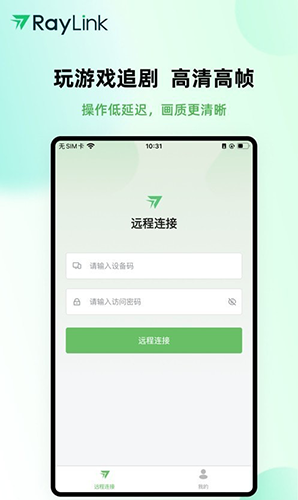
RayLink界面清新,功能简单,操作一目了然,即使是新手也能快速上手。登录后即可发起远程连接,连接成功就能进行操作,还能调整清晰度、色彩、帧率等参数,提升使用体验。同时支持鼠标模式、触屏模式等多种操作方式,方便随时随地远程办公,且操作延迟低。感兴趣的用户不妨一试,不要错过。

软件特色
1、10ms超低延时
RayLink无感低延时,媲美本地操作。
2、支持4:4:4色彩模式
工业级色彩表现,全色域无损采样还原真实世界。
3、支持60FPS帧率
超流畅画面体验,永远快人一步。

软件功能
1、RayLink实现智能产品间的数据共享,新成员可通过共享即时添加,无需等待。
2、对于设备绑定的数量以及能够向应用程序添加设备的数量,均不设限制。
3、提供多种遥控操作解决方案,让你快速熟悉设备功能,无需额外花费时间去匹配遥控器。
4、只需用手指轻点显示屏,就能立即进行操作,轻松掌控家中的智能产品。

控制栏功能说明
1、RayLink在RayLink中点击【切换屏幕】按钮,就能依据弹出的屏幕选项,切换至受控电脑的任意一个屏幕。
2、点击【键盘】按钮,即可开启打字模式。RayLink在键盘栏的上方,配置了与电脑端使用习惯相同的Shift、Ctrl、Alt以及Window标志键,能帮助用户更顺畅地延续电脑端的输入习惯。
3、点击【触控模式】,切换至常规的触控操作方式。若要上下滑动页面,需用双指同时触屏滑动。△触控模式位置
4、点击【指针模式】,即可切换为电脑鼠标箭头模式。不过当前触控模式的使用体验更为便捷,因此建议优先选择触控模式。
5、点击【横屏】选项,把受控电脑原本默认的竖屏显示模式切换成横屏格式,这样画面会更大,操作起来也更便捷。
6、点击【清晰度】选项,可根据需求选择流畅、标清或高清,按此顺序逐步提升画质。△清晰度|画质位置
7、点击【重启】,对受控电脑下达重启指令。
8、点击【断开连接】,即可停止远程连接。

如何开启Android受控权限设置
1、开启条件
a)操作系统:主设备与受控设备均要求系统版本为5.0及以上,且仅支持armv8架构的设备
b)软件版本要求:主控设备与受控设备的软件版本均需为V6.4.0及以上,低于该版本的不支持。
c)型号:暂不支持鸿蒙系统的设备
2、操作说明
以下是针对Redmi Note 11 SE设备录制的操作教程
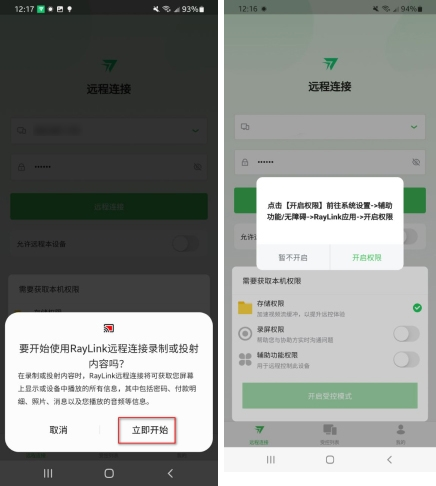
a)在RayLink中,开启受控端的【允许远程控制本设备】功能,并开通以下3个权限
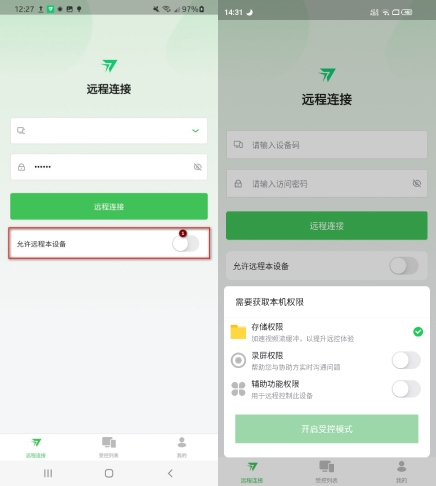
在RayLink中,先勾选录屏权限,在弹出的提醒窗口点击【立即开始】,待权限开启成功后,再勾选辅助功能权限,接着在弹出的窗口点击【开启权限】继续后续操作。
点开【已的应用】,找到已的程序【RayLink】
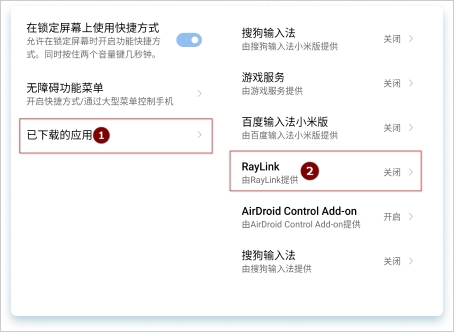
开启【使用RayLink】模块后,辅助功能权限已成功开启

c)最后在弹窗的3个权限都勾选完毕后,点击【开启受控模式】按钮,即可成功开启受控模式。
说明:在其他两个权限开启的情况下不勾选存储权限同样支持开启受控模式
更新内容
v8.13.0:
1.邀请好友功能上线,可赢取丰富奖励
2.文件传输支持整个文件夹
3.修复部分已知问题
v8.5.0:
1、RayLink全平台618闪购节,正在火热进行中
2、远程开机功能优化,一键唤醒远程电脑更快捷
3、优化远控使用服务,远程控制更省心
4、全民反诈,RayLink为国民远程控制安全保驾护航
5、已知问题修复,提升用户使用体验
v8.4.4:
修复已知问题,提升用户使用体验

 下载
下载

 企鹅电竞直播助手无广告版
 可可英语原版
 网易邮箱大师免费版
 斑马AI学安卓官方版
 百度企业网盘直装版