momotalk是一款在二次元爱好者中十分热门的智能趣味对话生成工具。它的UI界面设计简约大方,软件体积轻便,不会占用过多设备内存,还提供了丰富的角色选择,用户能够自由挑选角色并切换身份进行互动对话。此外,软件允许用户自行设置聊天字体大小、头像尺寸和背景样式等个性化选项,并且配备了多样化的功能,以满足不同用户的使用需求,欢迎有需要的朋友们来体验使用!
momotalk常见问答
1、momotalk是什么?
这里有一个全新的对话编辑器,在这个软件里,各位老师能够依据自身需求,自主选择“发送”和“追加”消息。其中,第二条消息会“追加”到第一条消息之后。并且,该软件支持图片发送,可支持的图片格式包括但不限于png、jpg、gif、webp等多种类型。各位老师可以在这里高度定制自己的Momotalk需求。
2、momotalk怎么?
直接在本站点击即可到上使用
3、momotalk可以做其他同人吗?
momotalk能够进行其他同人创作,范围包括但不限于蔚蓝档案相关的同人内容。比如,曾有创作者打造了一部名为《梦,我带你回家》的蔚蓝档案同人小剧场,这一实例说明momotalk并非局限于某一特定作品,而是可以被用来创作不同作品的同人内容。
momotalk怎么用
一、打开进入
1、添加学生
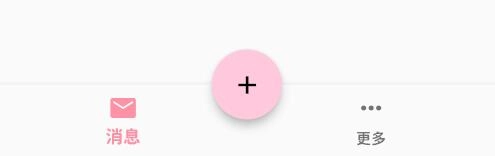
进入软件后,点击下方的“+”号按钮,这样就能打开学生选择界面。
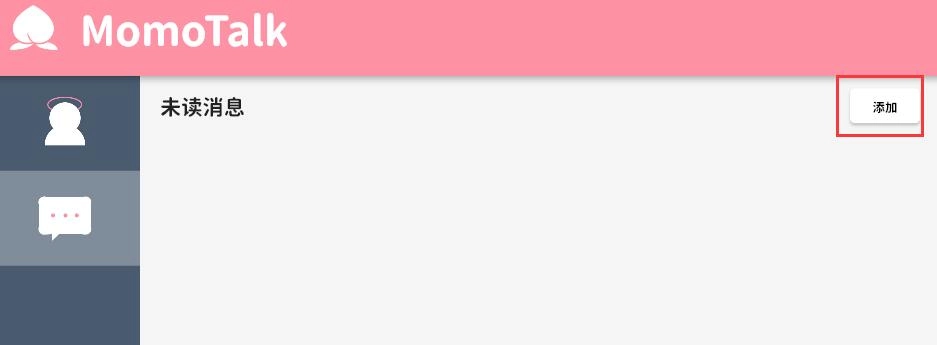
什亭之匣模式下请点击界面内【添加】按钮使用
在学生选择界面,点击学生头像就能把该学生添加到聊天列表,也可以借助【搜索】功能来查找学生(此搜索功能支持简体中文、繁体中文、日语、韩语、英语等多种语言)
当出现如下界面时,说明学生已添加成功(若需了解添加未实装学生的相关内容,请查阅筛选功能的文章)
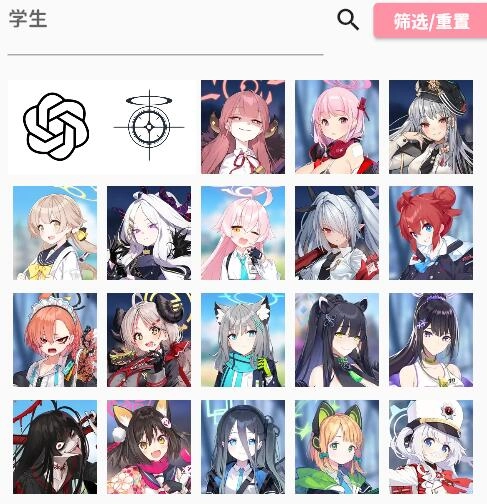
2、开始聊天
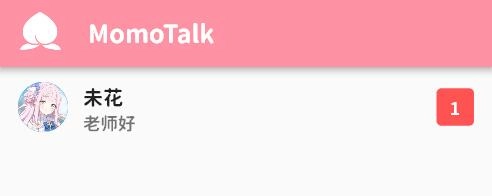
之后各位老师点击对应按钮就能进入聊天界面开启交流,在聊天界面的输入框中输入文字并发送,就可以开始聊天了。
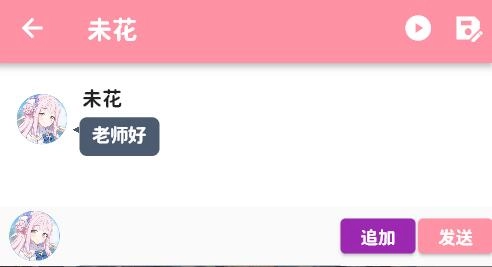
温馨提示:若学生头像显示缺失,大概率是资源文件加载失败所致。各位老师可通过【关于软件】入口进入,再点击【更新资源文件】,重新获取当前版本对应的资源即可解决该问题。
二、切换学生/老师
1、添加常用学生#
在聊天界面中,点击左下角的学生头像,就能展开聊天功能栏。
此处仅介绍添加常用学生的功能
在功能栏展开后,我们就能看到“+”号,点击这个加号会弹出学生选择界面,点击学生头像就能把学生添加到功能栏的常用学生列表中。
此处以「梓(泳装)」为例,若呈现出如下图示的效果,就表明添加操作已成功完成。
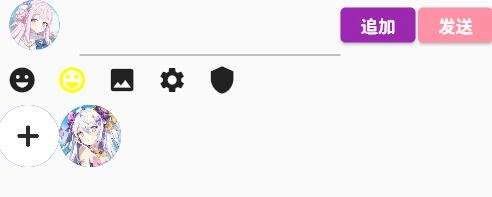
之后点击常用功能里的学生头像,就能切换当前正在发言的学生。
2、老师发言#
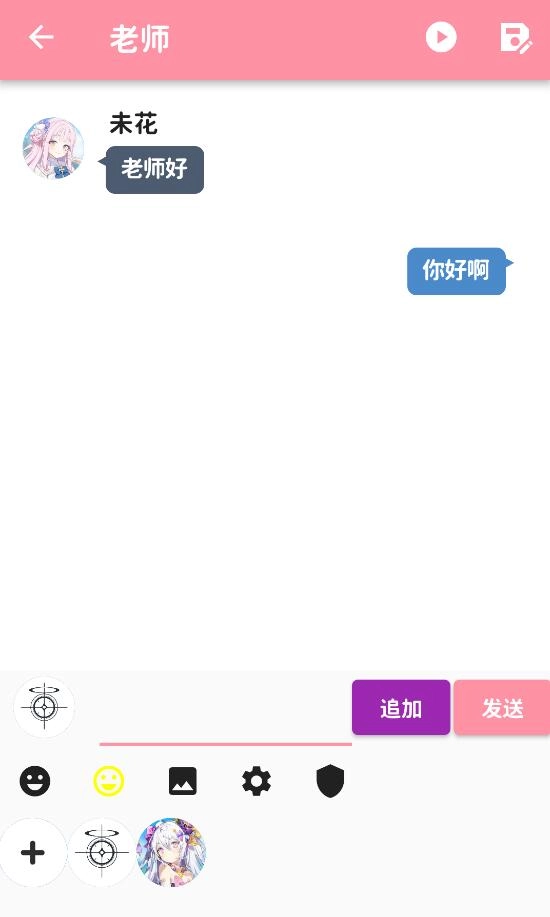
那么,同理,我们在弹出的功能栏里,点击夏莱Logo(也就是代表老师的标识)后,就能切换到老师发言模式,接着在输入栏输入消息,再点击【发送】按钮,就能呈现出下图所示的内容了。
三、筛选功能
1、筛选指南
在学生选择界面设有【筛选/重置】按钮,目前该按钮支持两种手势操作:
点击:弹出筛选对话框
长按:清空所有筛选效果
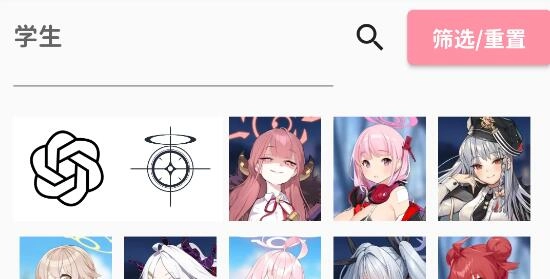
点击弹出对话框会出现筛选对话框
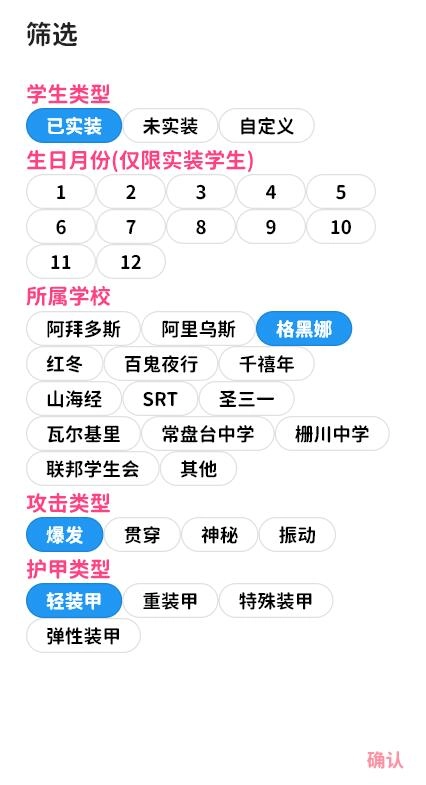
注意:【圣娅】【FOX小队】【妃咲】等未实装学生以及【千禧年学生】【格赫娜学生】等NPC角色都归在【未实装】分类里,点击【未实装】后再点击右下角的【确认】就能完成筛选操作。
2、详细的筛选指南
目前软件设有【学生类型】、【学院】、【攻击类型】、【防御类型】这四种筛选类别,这四种筛选类别能够同时生效,但每个类别下仅能选定一个选项(例如选择爆发攻击类型后,若再次点击神秘攻击类型,后者将取代前者应用于筛选操作)。
已选择的筛选会以蓝色底显示
四、消息手势与发送按钮
1、消息盒子和消息#
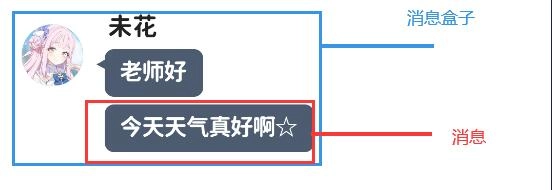
在讲解聊天界面的使用方法前,烦请各位老师先了解【消息盒子】与【消息】的定义:一整个对话称作【消息盒子】,而消息盒子里的单条信息就是【消息】。
2、消息盒子#
针对消息盒子的手势:
长按:长按消息盒子后,会选中当前选择的消息盒子,盒子背景将会变为灰色底色。
对于选中的消息盒子可有以下操作:
点击小飞机图标,就能把输入框里的内容添加到已选中的消息盒子前面。
点击垃圾桶图标,可将当前选中的消息盒子删除。
点击截图图标后会弹出对话框,其中“从选中处向下截取X条”这一功能涉及选中操作,具体内容将在聊天播放或截图的详细讲解中说明。
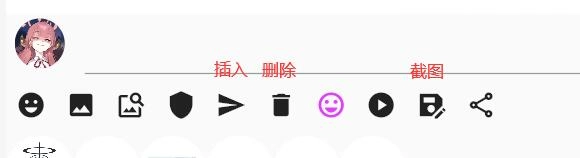
再次长按将会取消选中当前的消息盒子。
3、消息#
针对消息的手势
双击:弹出消息编辑的对话框
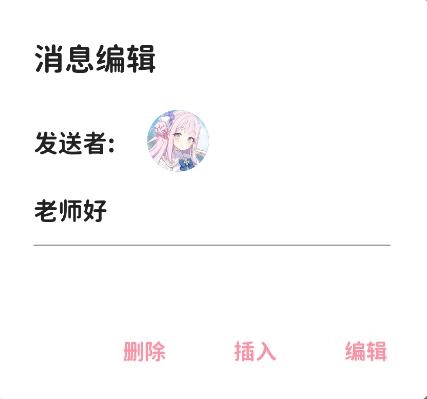
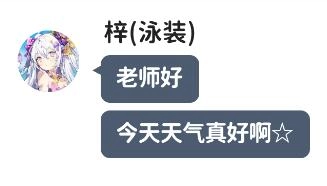
发送者:点击头像后会弹出【常用学生】(当前无法从该对话框添加常用学生),选择其中的学生即可更改整个消息盒子的发送者,更改后的效果如下:
删除:点击“删除”按钮后,会把消息盒子里当前选中的那条消息(也就是之前双击的那条)移除;要是消息盒子里的消息数量变成0了,消息盒子就会被删除。
插入:点击“插入”按钮后,输入框中的内容会被添加到当前选中消息的下一条位置。
编辑:点击“编辑”按钮后,输入框的内容会更新为当前选中的消息内容。
4、【发送】与【追加】#
聊天界面存在【发送】与【追加】两个按钮
两个按钮的发送消息区别如下:
发送效果:
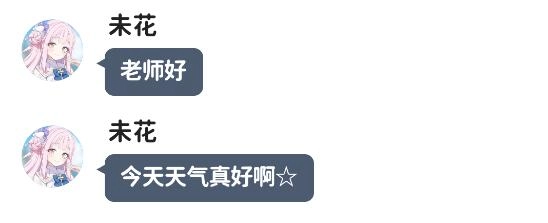
追加效果:
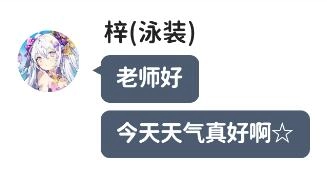
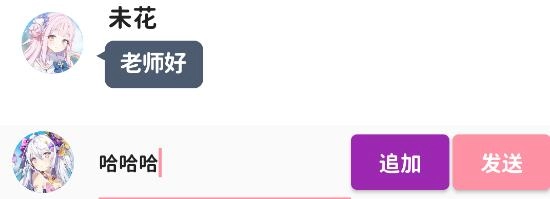
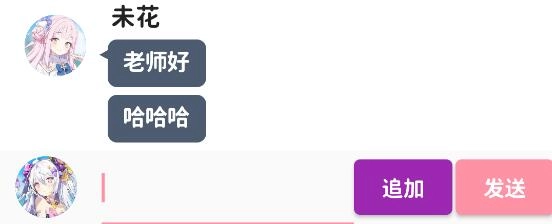
注意:追加效果会把编辑框里的消息发送到最后一条消息盒子中,这个操作不受到当前所选择的学生的影响。
举例如图:
追加前
追加后
五、选项及羁绊
1、选择功能#
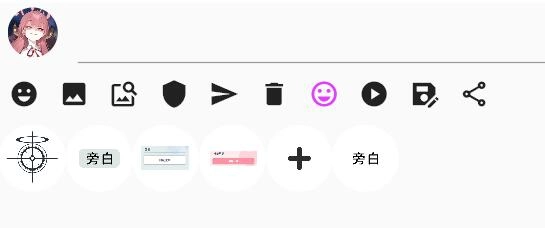
在聊天界面展开功能栏后,如图所示,从左到右的功能依次是:
【教师】、【底色旁述】、【回应选项】、【牵绊】、【添加常用学子】、【透明底色旁述】
2、旁白#
软件在V0.3.3版本之后新增了透明底色的旁白功能,其使用方法与底色旁白相同,因此这里仅对底色旁白进行介绍。
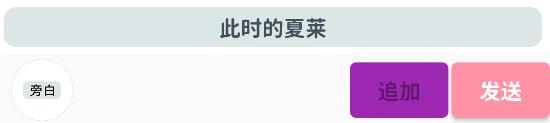
点击标有“旁白”字样的头像,当输入框左边的学生头像切换为旁白时,就表示选择成功了。接下来在输入框中输入消息后,点击“发送”按钮就可以了。
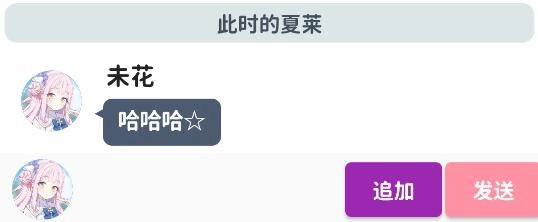
注意:发送旁白后,追加按钮会被禁用(意味着旁白不支持追加操作);当最后一条消息不再是旁白时,追加按钮将恢复可用状态。
旁白效果及追加禁止:
追加解禁:
旁白的手势:
双击:展开旁白消息编辑功能
旁白的删除:
和消息盒子的删除逻辑一致,长按后点击功能栏里的垃圾桶图标就能完成删除操作。
3、羁绊故事#
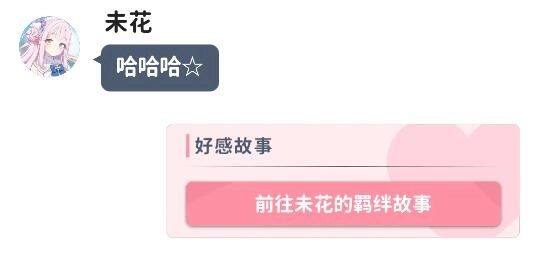
点击带有“羁绊故事”样式的头像,当输入框左侧的学生头像切换为羁绊故事样式时,就说明选择成功了。接下来只需在输入框中输入消息,然后点击“发送”按钮即可。
发送羁绊故事后,追加按钮会被禁用(这表示羁绊故事不支持追加);当最后一个消息盒子不再是羁绊故事时,追加按钮将恢复可用。另外,羁绊故事的字数会限制在14字以内(限制字数是为了避免因字数过多导致背景的♥比例失衡、出现变形)。
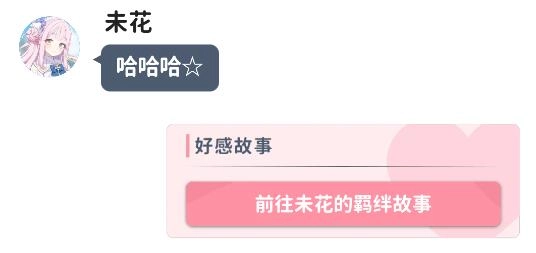
羁绊故事的手势:
双击:展开羁绊故事消息编辑功能对话框
单击:点击该按钮即可展开如同内的羁绊故事效果,具体的效果呈现以及对应的关系可参考下方图示。
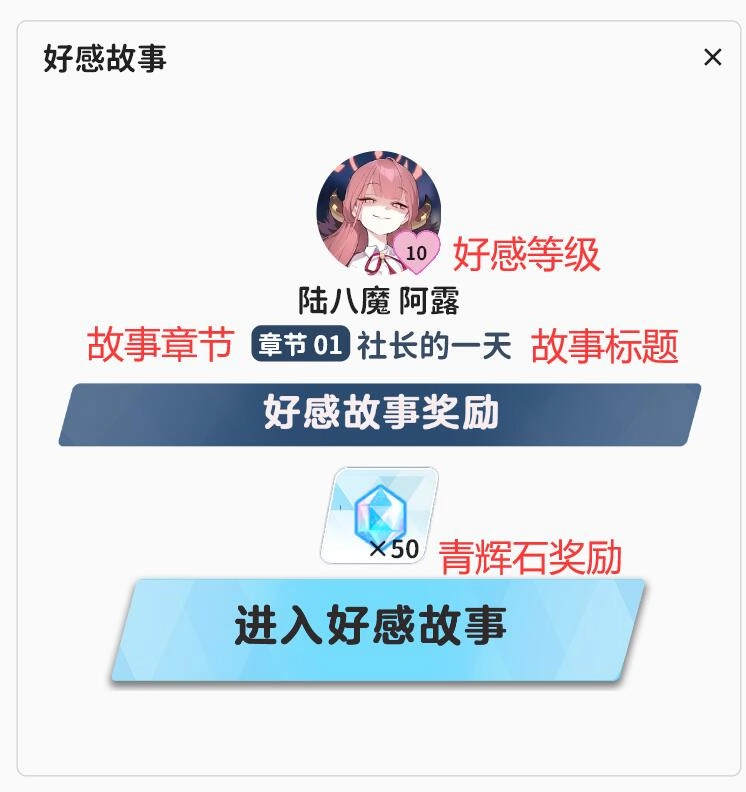
4、回复#
点击带有“回复”样式的头像,当输入框左侧的学生头像切换为回复状态时,即表示选择成功。随后在输入框中输入消息并点击“发送”按钮即可。回复按钮支持多次追加,且不限制使用次数(一般情况下有两个选项,但软件本身对选项数量没有限制)。
回复功能的手势:
点击:在播放过程中使用回复功能时,会模拟内的效果,此时播放会暂停,直到点击选项(在编辑消息的界面中,只有点击动画,没有实际的点击效果)
长按:展开羁绊故事的消息编辑功能
六、表情差分及图片
1、差分路径的配置#
在软件主界面的右下角找到【···(更多)】按钮并点击,接着选择【设置】选项,即可进入软件的设置界面。
在这个界面里,点击【选取差分表情路径】这个功能后,会弹出文件夹选择器,麻烦各位老师选择电脑上的任意一个文件夹。
这个文件夹是用于存储和读取网络表情差分图片资源的,请您合理选择使用。(需要获取存储权限)
当【未配置】变为【已配置】即为成功
2、获取差分#
在【设置】界面成功配置好差分路径后,你可以再次点击【获取学生差分】来打开选择学生的界面。
选择完成后,就可以启动该学生的差分操作了。(如果启动后发现没有该学生的相关资源,烦请通过B站联系上传)
目前由于API请求次数受限,所有学生的差分文件需要老师们自行解压,解压链接为https://wwfr.lanzout.com/b0ad88plg,提取密码是6aym,选择其中的“allStickers.zip”文件操作即可。
momotalk如何删除旁白
旁白的手势:
双击:展开旁白消息编辑功能
旁白的删除:
和消息盒子的删除逻辑一致,长按后点击功能栏里的垃圾桶图标就能完成删除操作。
momotalk如何获取差分
1、通过【更多】——【设置】,进入软件的设置页面
2、点击【选取差分表情路径】选项,从中选择一个用于存取差分的文件夹;选择完成后,若软件显示“已配置”字样,即表示操作成功。后续可点击“获取学生差分”,接着选择对应学生,待操作完成后,即可从聊天界面的“
软件亮点
1、支持和电脑多端使用,且能实现通用
2、模拟了对话,声效逼真,节奏自调
3、能角色自定义,故事随心编,历史记录,永不丢失
软件特色
1、超级强大的渲染引擎,可以随意生成多张截图。
2、精湛的图像处理技术,还原最逼真的界面。
3、屏幕所见即所得给你最逼真的屏幕截图。
软件测评
功能强大且实用的对话生成器。

 下载
下载


 多系统工具箱免费原版
 gaana最新免费版
 360浏览器手机正版
 音酱音乐音频剪辑器安卓官方版
 zarchiver免费版