CameraRemote是富士公司开发的传输软件,专为多款富士相机打造的远程智能遥控平台。它采用简洁的传输方式,能让你与多款智能单反、微单相机连接,直接远程传输图片和视频。用户只需使用这款软件就能实现智能拍照,还可以直接在软件上预览照片,在线调整参数,打造全新的美图效果!
软件特色
【从平板设备或智能遥控拍摄照片】
您可以借助智能设备或平板来远程操控,调整相机的各项设置并完成照片拍摄。
【无忧上传】
您只需完成这一步操作,就能使用该应用程序将照片上传至智能设备,过程中无需输入用户ID或密码。
您可以立即分享高分辨率照片,并把它们上传到您的博客或社交网站。
【远程浏览照相机】
从您的智能手机或平板设备浏览相机里的照片或动画,然后挑选照片来进行操作。
【摄影途中拍摄者的位置数据】
fujifilmcameraremote会获取智能位置数据,并将其与照片一同保存。
软件亮点
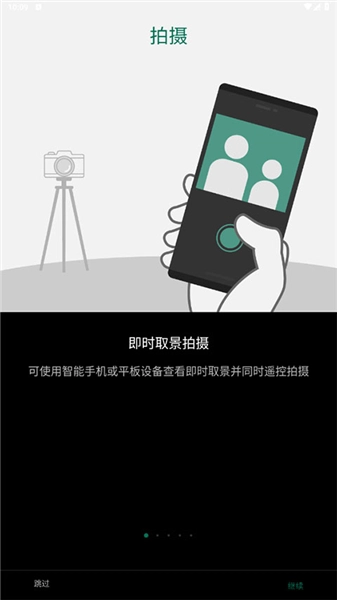
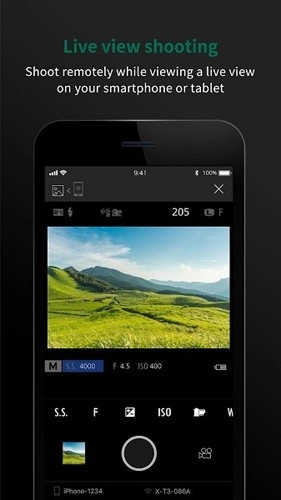
1、即时取景拍摄
可使用智能或平板设备查看即时取景并同时遥控拍摄
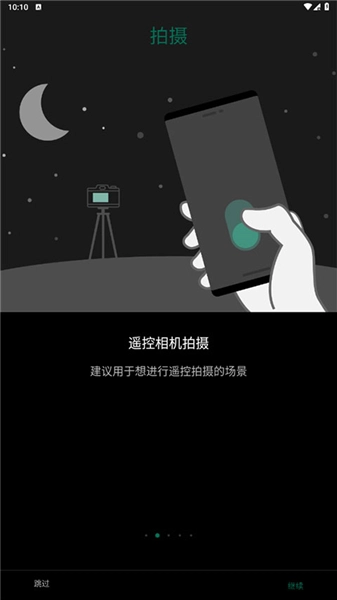
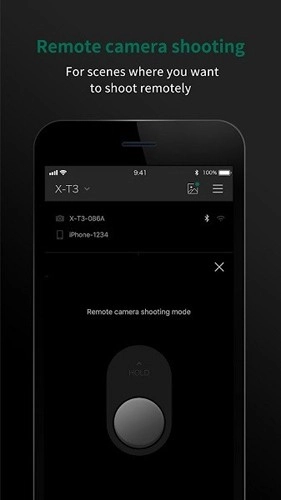
2、遥控相机拍摄
建议用于想进行遥控拍摄的场景
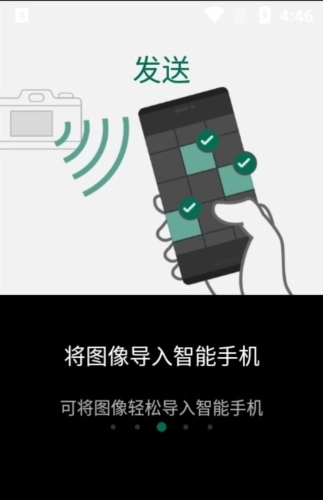
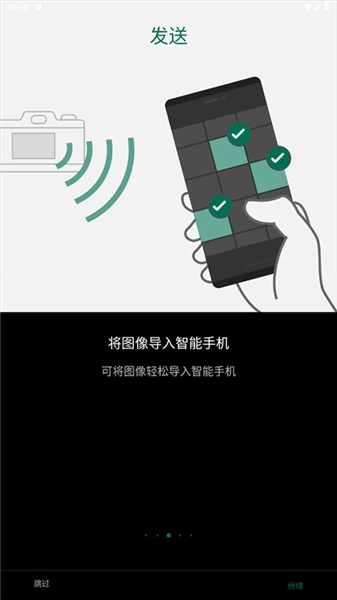
3、将图像导入智能
可将图像轻松导入智能
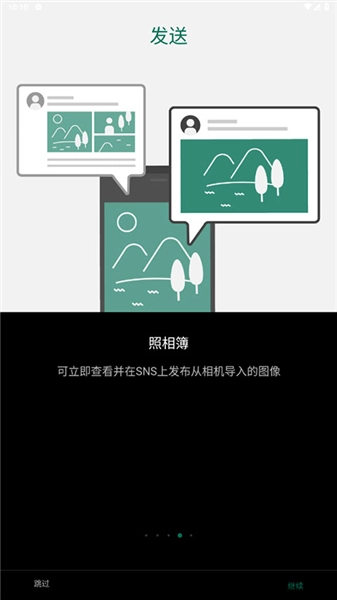
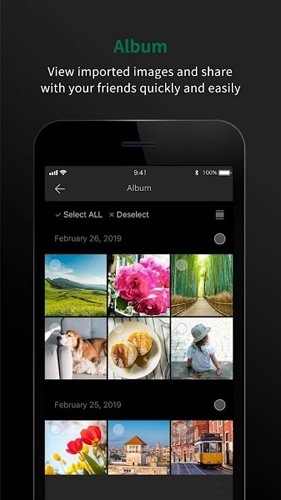
4、照相簿
可立即查看并在SNS上发布从相机导入的图像
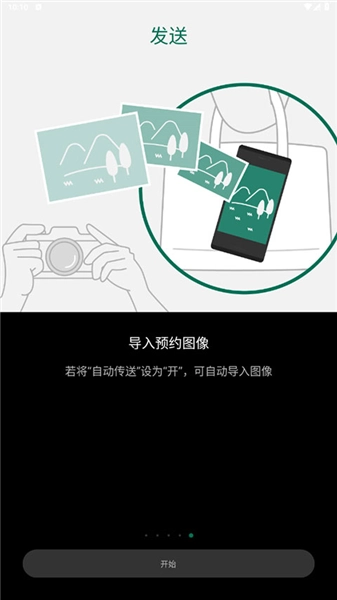
5、导入预约图像
若将“自动传送”设为“开”,可自动导入图像
软件功能

1.将图像和电影传输到智能
2.从智能浏览相机
3.从智能位置数据
4.通过遥控器拍摄图像(*)
5.通过提供蓝牙功能的摄像头轻松传送图片。
6.将“日期和时间”以及/或者“位置信息”与具备蓝牙功能的摄像头进行同步
7.通过智能对提供蓝牙功能的摄像头进行固件更新。
8.具备蓝牙功能的摄像头,目前已支持通过蓝牙无线遥控来触发摄像头的快门释放。
怎么连接相机
注:若要使用该功能,需连接Wi-Fi
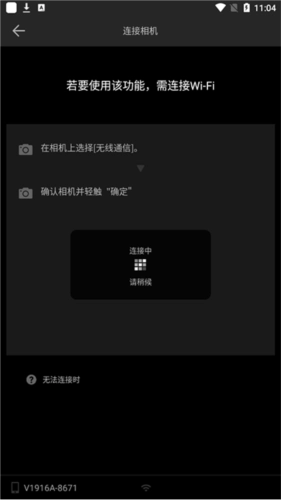
1、进到应用内,选择你要连接的相机。
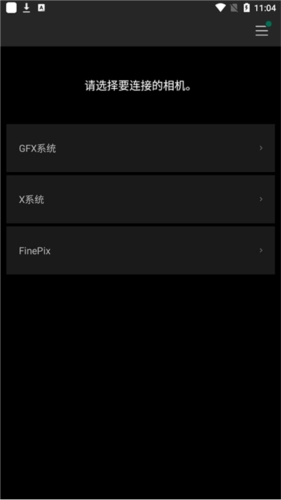
2、点击之后选择你要连接的相机。
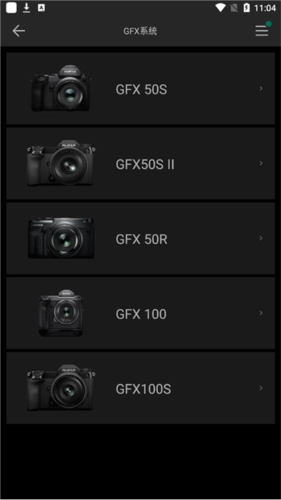
3、再次点击设备进入相机导入界面,选择“即时取景拍摄”功能。此时需要开启相机的WiFi,然后在界面中选择对应的相机设备,即可完成连接。
支持的摄像头和支持功能
[支持功能:1、2、3、4、5、6、7、8]
富士胶片旗下的相机型号包括X-T4、X100V、X-T200、X-Pro3、X-A7、GFX100、X-T30、GFX50R、X-T3、XF10、X-H1、X-E3。
[支持功能:1、2、3、4、5、6、8]
FinePixXP140
[支持功能:1、2、3、4、5、6]
富士胶片X-T100,X-A5
FinePixXP130
[支持功能:1、2、3、4]
富士胶片GFX50S、X-T20、X100F、X-A10、X-A3、X-T2、X-Pro2、X-E2S、X70、X-T10、X-T1、X30、X100T、X-E2(固件版本需为3.00或更高)
FinePix XP120、XP90、XP80、S9900W、S9950W
[支持功能:1、2、3]
富士胶片X-E2(固件版本1.00至2.10)、XQ2、XQ1、X-A2、X-A1、X-M1
常见问题
Q1、您的智能上会显示消息“连接失败”。
在系统运行过程中,若“位置”选项被设置为OFF,受智能操作系统本身规格的影响,您的智能设备在部分场景下可能无法通过Wi-Fi与相机建立连接。建议您将智能设备的“位置”功能调整为ON状态。
“位置”设置因智能的操作系统而异。
Q2、您的相机上会显示“!NOTFOUND”(未找到)的信息。
当找不到要连接的智能时,会显示此消息。
-要是你的相机和智能设备距离较远,那就把相机挪到离智能设备更近的位置。
-如果附近有微波炉,请远离他们。
-如果附近有多部智能,很可能很难连接。
Q3、当配对注册表消息“未检测到摄像头”时
显示在您的智能上。
您能够借助蓝牙功能来完成相机的“配对注册”操作。这是针对具备蓝牙功能的相机而言的。
-若您的相机未显示“配对注册”,说明它不在“配对注册”模式。请从相机的“设置”菜单里进行“配对登记”操作。
配对注册的操作路径为:设置 > 连接设置 > 蓝牙设置 > 配对注册
要是你所在的区域蓝牙信号繁忙,配对注册或许会比较困难。换个地方,重新尝试一下。

 下载
下载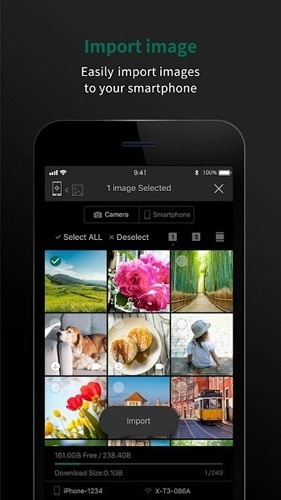
 打工赚钱手机最新版
 视频美颜管家官方版
 AR导航仪原版
 五毛特效相机(降龙十八掌特效制作)直装版
 乐酷桌面免费原版