123D Catch中文是一款十分实用的应用程序,它能够把数码照片转化为三维模型,让用户可以更便捷地管理和运用自己的照片。这款应用程序由Autodesk公司研发,该公司一直是三维设计软件与数字内容创建工具领域的引领者,所以这款软件也传承了Autodesk公司的优良特质,能够为用户提供高品质、可靠且安全的服务。
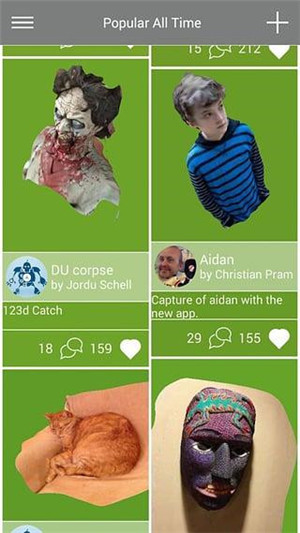
123D Catch的中文使用方法十分简单,用户只需把要转换的数码照片上传到云端,应用程序便会自动将这些照片转化为3D模型。用户也能通过相机拍摄照片,并且马上将其转换成3D模型,这让用户能够更便捷地记录和留存生活里的美好时刻。
123D Catch介绍
1、使使用者可以把相机拍摄的数字照片上传到云端,并将这些照片转换为3D模型。
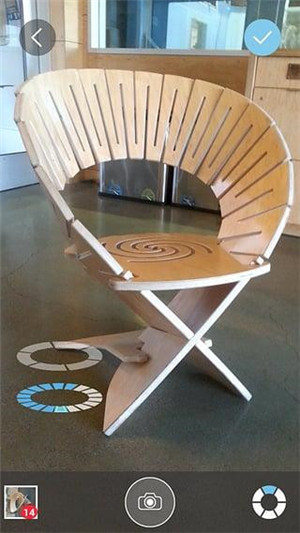
2、借助Autodesk 123D Catch应用程序,用户能够随时随地从周围环境中捕捉3D模型。该应用的捕捉界面包含用户熟悉的镜头控制功能,可帮助调节拍照时的对焦与曝光。之后,用户可以预览照片缩略图,再将照片上传至云端并转化为3D模型。
3、Autodesk 123D应用程序继承了欧特克专业3D设计软件的丰富功能,让每位使用者都能以更简便的方式体验和享受创意过程,进而将设计转化为实际物品。
4、利用Autodesk 123D系列产品之间相互连接的工作流程,用户可以把123D Catch应用程序中拍摄的照片制作成3D打印物品,或者作为进一步制作3D模型和3D动画的基础。
5、为了强化这一工作流程,欧特克在Autodesk 123D Catch网络应用程序中引入了全新的编辑工具,能够简化3D打印前的照片准备工作。
6、借助全新的编辑功能,用户可以填补3D模型上的缺口,让曲面变得平滑,还能移除模型里不需要打印的部分,从而打造出一个平整的曲面,为3D打印提供稳固的基础。
7、目前,用户也可以通过My Corner功能使用123D、123D Catch、123D Make以及123D Sculpt等应用程序文件。
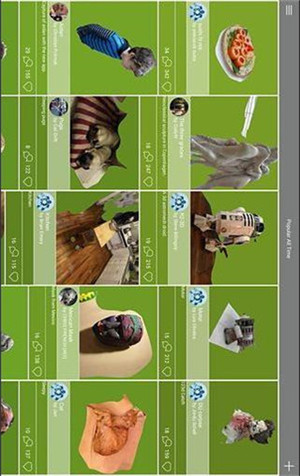
123D Catch使用方法
接下来我们要演示的是云端版本的操作流程。第一步,先布置好需要扫描的场景。像示例里的小乌龟,它的四周要放置清晰的“条状”标记物,这些条状标记物构成的四边能为3D模型的成型提供很好的参考。其实如果对效果要求不高,四周随便放些东西也可以,但颜色或花纹过于单一的地板是不适合的;条状标记物可以选择笔、尺子、绳子或者彩色纸,需要注意的是,除了色彩要鲜艳外,四边的标记物颜色最好都不一样。
场景布置完成后,所有物品就不能再移动了。接下来我们要进行环拍,环拍至少需要两次,当然如果能拍到三次或四次,3D模型的细节会更丰富。第一次环拍我们从正面角度拍摄(红色相机),第二次可以从45度角左右进行环拍(蓝色相机)。虽然示范视频里都是手持随意拍摄,但我建议最好使用脚架。
首先我们从红色相机开始顺时针拍摄,正面红色相机建议拍摄20张以上,蓝色相机大约15张左右就可以了。还有一个重点需要注意:如果红色相机是顺时针环拍,那么蓝色相机也必须保持顺时针方向,不能两者方向不一致。
接下来在这个范例中,我总共拍摄了45张照片。一般来说,数码相机拍摄后的文件画质默认设置都比较高,单张图片大小大约在1到2MB之间。如果直接上传到云端处理再回传,耗时会比较长。建议使用XnView或IrfanView这类看图软件进行转档,避免文件过大。范例中的每张图像素为1024×768,文件大小约150KB左右。
使用体验
123D Catch是欧特克(Autodesk)公司推出的一款出色的3D建模软件,它脱胎于数年前Autodesk实验室的Photofly项目,借助这款软件,您只需几张数码照片就能创建出3D模型。
之前,123D可在iOS、Mac和Windows等操作系统上使用,唯独不支持Android系统。现在,这一遗憾得到了弥补,Autodesk刚刚推出了Android版的123D Catch。它同样具备相应功能,并且除了相机外没有其他硬件要求,而相机几乎是每部智能手机都有的配置。
在Android版本里,你只需围绕要建模的对象拍摄一系列照片,就能将其转化为3D模型。无论是朋友、雕塑还是建筑这类对象都能捕捉,软件会建议拍摄20到40张建模对象的照片。这款软件还配备了集成的Photo Compass功能,会逐步引导你完成整个流程。之后,应用会把这些照片组合成有效的三维网格,并生成3D模型,你既可以在电脑上使用,也能通过3D打印机将其打印出来。
软件优势
通过从多个角度拍摄一组照片,把您的照片转化为高度逼真的三维模型。
集成的“照片罗盘”能引导您完成拍摄目标全方位图像的整个流程。
捕捉您好友、博物馆陈列品、建筑、植物、猫或其他任何可进行摄影的事物的三维影像。
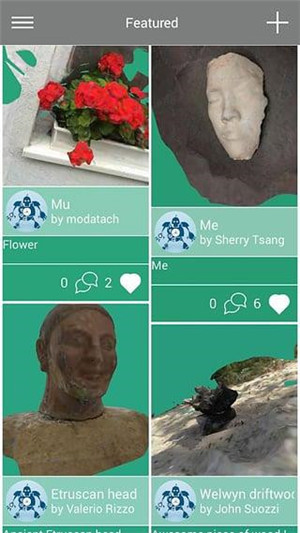
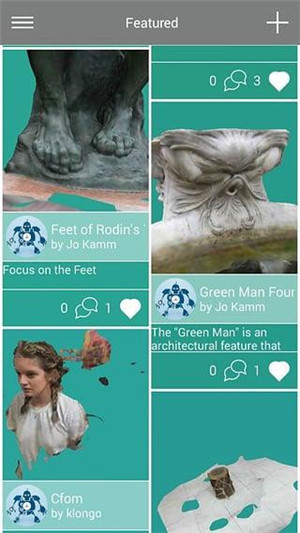
通过应用内的照片库,您可以展示自己的作品,还能关注来自世界各地的其他优秀三维摄影师。
将您捕捉的对象存储在云中,以从所有设备访问它们。
借助123D Catch网络应用程序,你可以在网页浏览器里对自己捕捉的对象开展修复与三维打印操作!(访问网址:123d.autodesk.com/catch)
可以从123D在线社区导出多种格式的三维模型,用于其他三维工具和项目。
常见问题
问题:照片无法上传。
解决办法:请确认您的设备已接入互联网,并核实网络连接状态是否良好。若问题依旧,建议重启设备后再次尝试上传照片。
问题:照片无法拍摄。
解决办法:请确认您的设备相机已开启,并检查相机设置是否准确。若问题依旧存在,建议尝试重启设备后再次进行拍照操作。
问题:无法生成3D模型。
解决办法:请保证您拍摄的照片数量充足,且从不同角度进行拍摄。另外,要确保照片里包含足够的细节,这样应用程序才能识别并生成3D模型。要是问题依旧存在,建议您尝试重启应用程序后再次生成3D模型。
问题:3D模型质量低。
解决办法:建议尝试调整扫描参数,以此提升扫描的细节呈现与精度水平。另外,请保证您的设备保持稳定,防止在扫描过程中发生抖动或位移。
问题:无法导出3D模型。
解决办法:请确认您已正确配置导出设置,并检查设备是否有足够的存储空间。若问题依旧,建议尝试重启应用程序后再次进行3D模型的导出操作。

 下载
下载


 MM131软件安卓官方版
 toome手机版
 御宅书屋官方正版
 Lightleap修图手机免费版
 百度明星脸安卓版