云阅卷作为一款实用的教学辅助工具,能让用户不受时间地点限制进行阅卷操作。它支持多终端使用,让所有用户都能更便捷地完成阅卷任务。借助这款工具,用户可以利用碎片化时间批阅试卷,系统还能自动整理学生成绩,并提供各类自动分析功能,为教师的教学工作提供有力支持。
云阅卷怎么阅卷
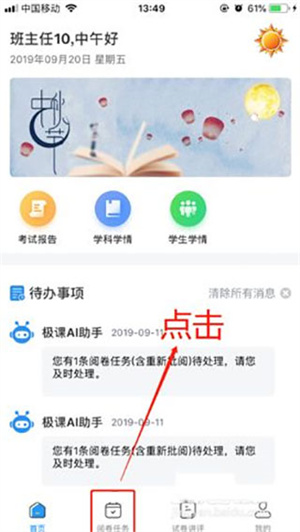
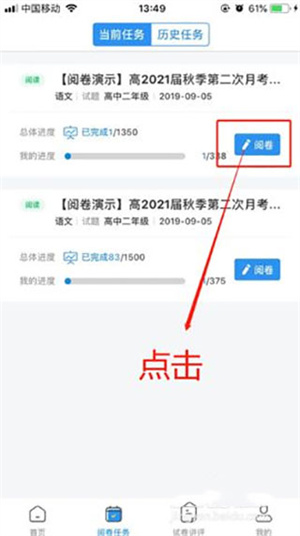
1、启动软件后,点击底部的阅卷任务菜单栏,即可查看自身当前及过往的阅卷任务。
2、若需查看阅卷进度,点击总体进度右侧的图标即可查看详细进度数据,橙色圆点代表当前用户参与阅卷的试题。
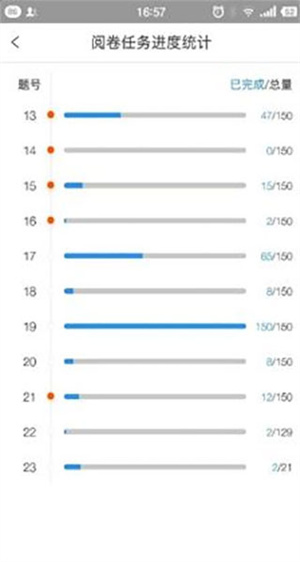
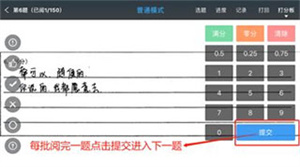
3、在主页面点击“阅卷”按钮,即可进入阅卷界面启动阅卷流程。界面左上角的“已阅12/150”标识,代表当前用户正在处理第21题的阅卷任务,已完成12份试卷的批阅,该题的总阅卷任务量为150份。
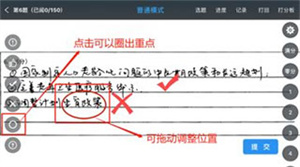
4、进入阅卷界面后,教师可通过屏幕左侧工具栏选择模拟的“√”“×”“?”符号,在学生试卷上进行留痕批阅。若需删除已添加的批阅痕迹,长按对应标记3秒以上即可完成操作。
5、教师若需对所阅试题打分,可通过界面右侧工具栏选择分数实现快捷打分,也能点击“打分板”切换至界面更大的打分板完成打分操作。
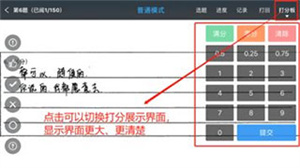
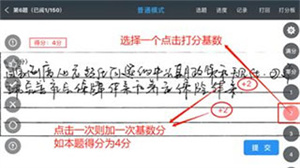
6、教师也能依据自己的习惯来设置打分模式,点击界面右侧工具栏里的设置按钮,就可以对系统默认的打分设置进行修改,当前有普通打分和点击打分这两种模式。要是把普通打分切换成点击打分(加分),意味着老师先在原来右侧的快捷打分选项中挑选一个打分基数,之后老师在屏幕上每点击一次,就会增加一个2分,一直加到本题的满分数为止。同样地,减分就是每点击一次就减去一次基数分,直到减到0分为止。
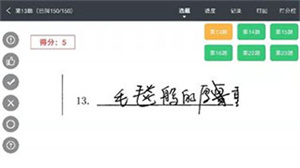
7、教师若需切换批阅的试题,可点击界面顶部菜单栏的“选题”选项,通过切换题号来进行批阅。其中,黄色标识代表当前正在批阅的试题,灰色标识表示该试题尚未开始批阅,绿色标识则表示该试题已完成批阅。
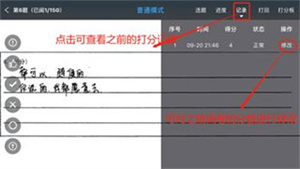
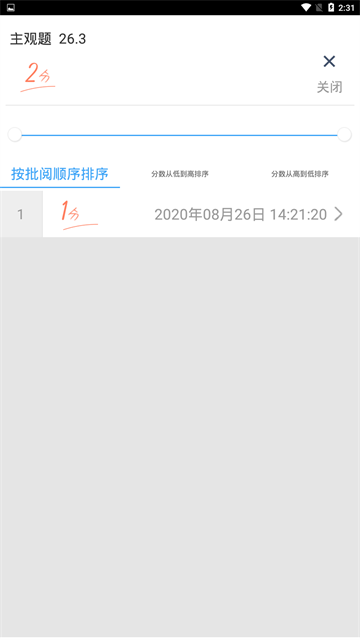
8、教师若想查看之前批阅过的试题,点击界面顶部菜单栏的“记录”选项就能查看,点击“修改”按钮则可重新进行批阅。
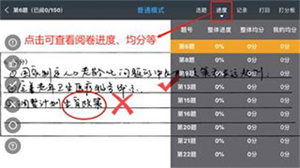
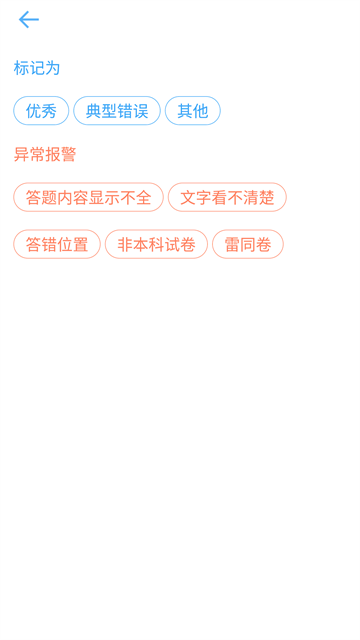
9、在教师阅卷过程中,极课云提供试题标记功能,教师点击界面左侧的对应按钮,就能把该题标记为典型错误、优秀作答或问题卷反馈;其中问题卷会提交给相应负责人(由考试管理员在网页端设置具体人员)处理。若点击“进度”按钮,教师可以查看所有阅卷的整体进度以及自己的个人阅卷进度。
10、教师批阅完一道试题后,要点击“提交”按钮,再进入下一题的批阅。也可以在设置里开启“自动提交”模式(注意:该模式仅在普通打分模式下支持开启),开启后,点击分数即视为自动提交当前题目的批阅结果,并直接跳转至下一题继续批阅。
云阅卷功能
1、随时随地轻松线上阅卷,支持多种阅卷方式
2、可实时记录教师的阅卷进度,也能查看整体评阅进度,并且支持复查功能。
3、支持对学生试卷采用多种标记方式,同时允许输入文字评价。
4、可收藏优质试卷,能反馈问题试卷,支持随时调整分数,还能查看答案及试卷原卷。
5、支持查看班级报告、试卷讲评报告、学生报告。
6、支持与家长互动。
云阅卷特点
1、定位点自动匹配,位置精确。
2、各功能模块制作灵活,无顺序要求。
3、纠错功能强大,考生各种错误快捷纠正。
4、模板制作简单,选择属性框选模块即可。
5、答题卡兼容性强,灵活识别各种标准答题卡。
6、支持多批次扫描阅卷的功能,可以边扫描边阅卷。
7、支持A、B卷答题卡以及常用条形码考生考号的自动识别功能。
云阅卷特色
1、轻松作业
及时收到作业,完成,快速方便!
2、学情分析
随时了解知识点掌握情况,自主练习!
3、错题攻克
重现做错过程,引导思考,逐个击破!
4、重做错题
重新思考,获得新分数!
5、试卷报告
剖析错题,查漏补缺薄弱知识点!
云阅卷优势
1、操作便捷:打开浏览就能评卷,联网即可开展评卷工作。阅卷过程中可随时调取参考答案,助力快速完成阅卷任务
2、问题识别:自动识别问题试卷、缺考信息等。
3、打分方式灵活多样:支持键盘输入分数、鼠标点击评分、轨迹绘制评分,还具备智能回评功能,并可提交问题卷反馈。
4、混合扫描功能:能够兼容多种不同样式的题卡进行混合扫描操作,无论是通用类型的题卡还是特殊定制的题卡,都可以支持上百门课程的考试阅卷工作。
5、智能识别功能:客观题无需人工评阅,在扫描过程中即可自动完成识别,扫描结束后立即生成成绩,且准确率较高。
6、多模式阅卷:提供一评、二评、多评等多样化阅卷模式,可根据实际需求灵活选择。
7、高速扫描功能:可实现多科目混排处理,具备高速双面扫描能力,支持OMR扫描识别以及扫描数据统计。
小编点评:
可以让各位i教师朋友们更加合理地来进行阅卷

 下载
下载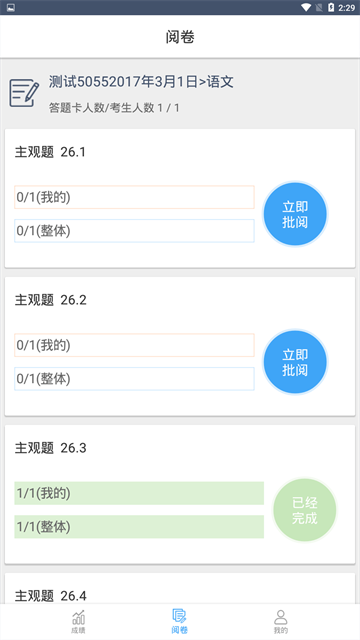
 牛头盒子安卓直装版
 坚果云CAD安卓直装版
 企鹅电竞直播助手无广告版
 可可英语原版
 网易邮箱大师免费版