AutoCAD本转换器是一款专业的移动端CAD设计工具,它把桌面版的强大功能延伸到移动设备上,使用户可以随时随地创建、编辑和查看专业图纸。该软件具备二维绘图和三维建模功能,提供精准的几何图形绘制工具,能满足建筑、工程、制造等领域的设计需求,实现跨平台的无缝协作。
AutoCAD介绍
AutoCAD对移动端操作体验进行了优化,同时保留了图层管理、尺寸标注、实体建模等核心CAD设计功能及专业工具。所有设计文件能够自动同步到云端,支持团队成员实时协作编辑,保证项目进度不会因地点因素受到限制。其界面专门针对触控操作做了优化,手势缩放和精准选择功能使得移动设计工作更加高效且便捷。
AutoCAD软件亮点
完整保留专业CAD功能,可支持复杂工程图纸的创建与修改,其精度符合行业标准。
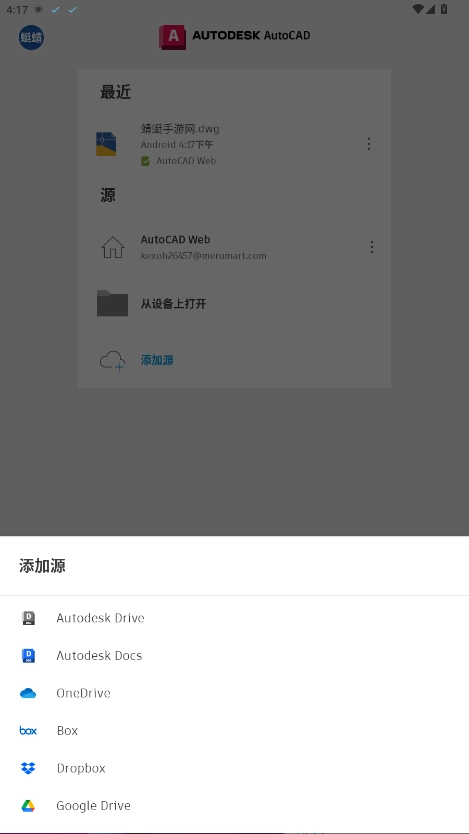
云端存储搭配多设备同步功能,能保障设计数据在任何时间、任何地点都能顺利访问,让工作流程保持连贯不中断。
触控交互优化表现优异,借助手势操作可完成图纸导航与对象编辑,有效提升移动端使用效率。
AutoCAD软件功能
提供标准的二维绘图工具集合,涵盖线条、圆弧、多边形等基础图形的绘制命令。
支持三维实体建模与表面渲染功能,能够创建展示级模型并开展可视化分析。
团队协作功能支持多用户同步编辑同一文件,可实时查看修改记录和注释内容。
AutoCAD软件优势
与桌面版AutoCAD实现完美兼容,能够支持DWG格式的无缝转换,从而确保设计数据的一致性。
学习曲线平缓,借助操作引导与快捷命令提示,有效降低了移动端的使用门槛。
输出格式灵活多元,支持导出为PDF、DWF等通用文件格式,便于团队间的分享协作与设计评审工作。
autocad怎么建立图层
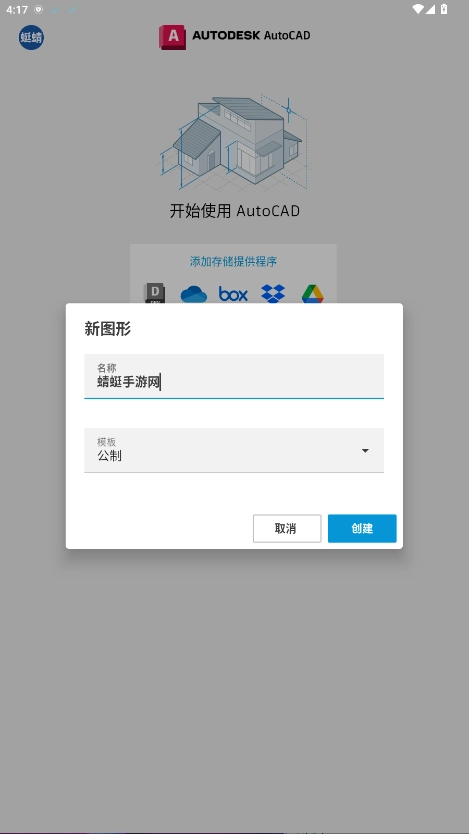
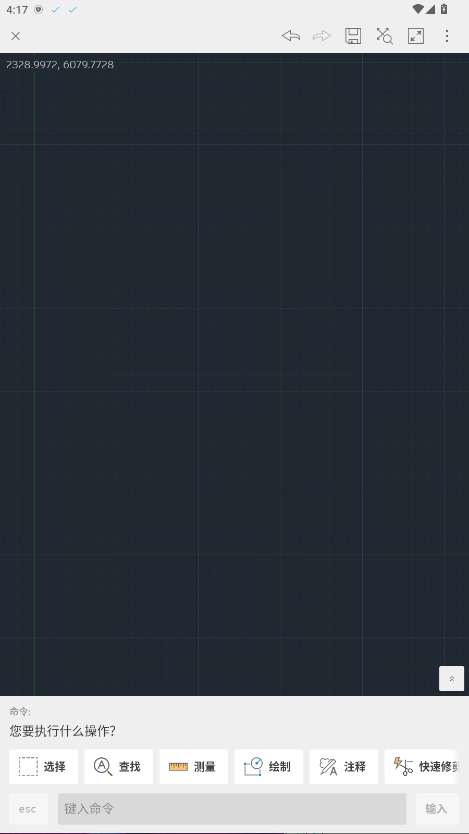
1、在本站下载该软件,进入软件界面后,选择自己之前的任意作品,或者创建新作品。
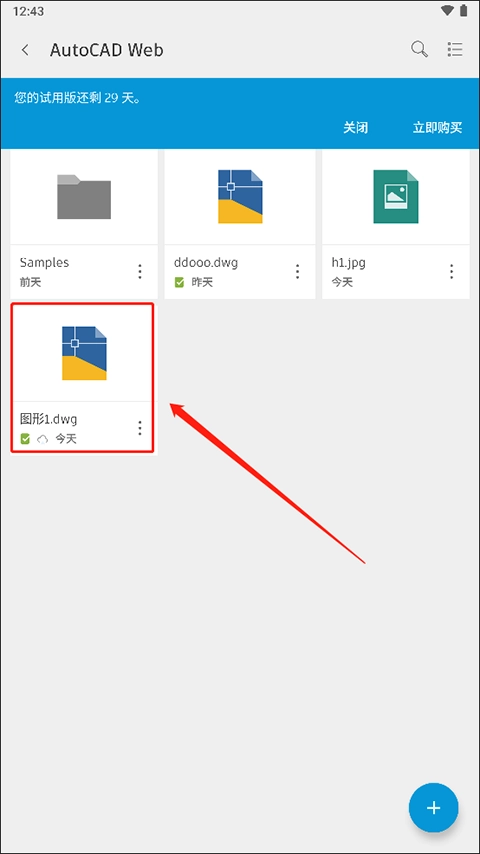
2、进入后选择“设置”按钮。
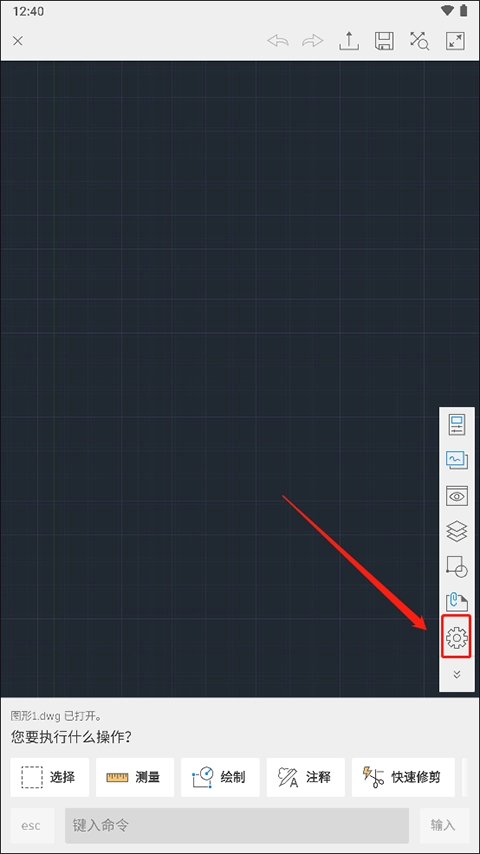
3、该页面包含视图、图层和块等元素,用户可选择“图层”选项。
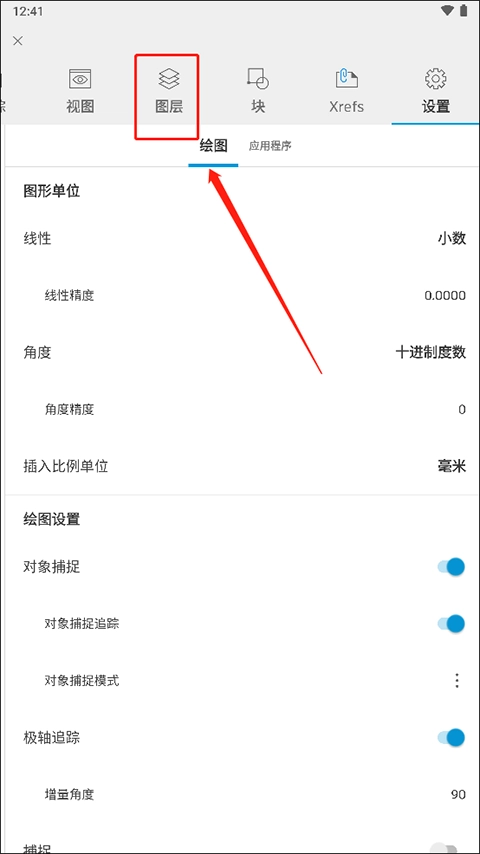
4、选择“新图层”。
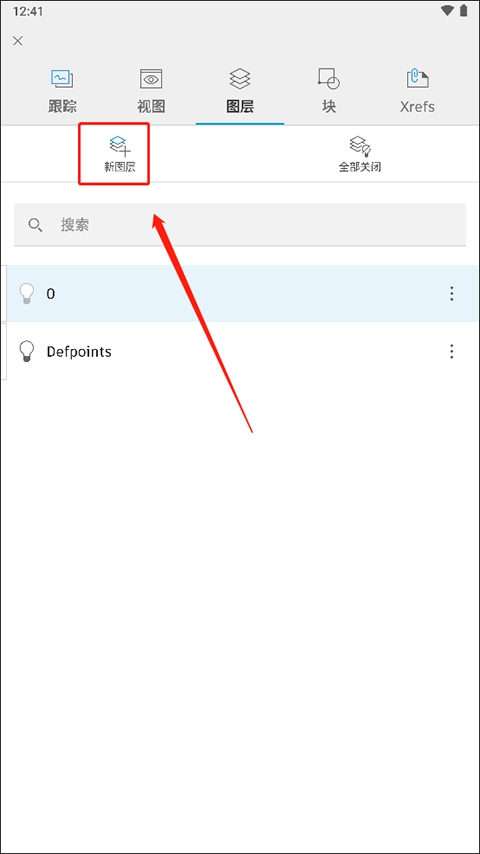
5、新建图层时,需先为图层命名,输入完成后点击“√”确认。
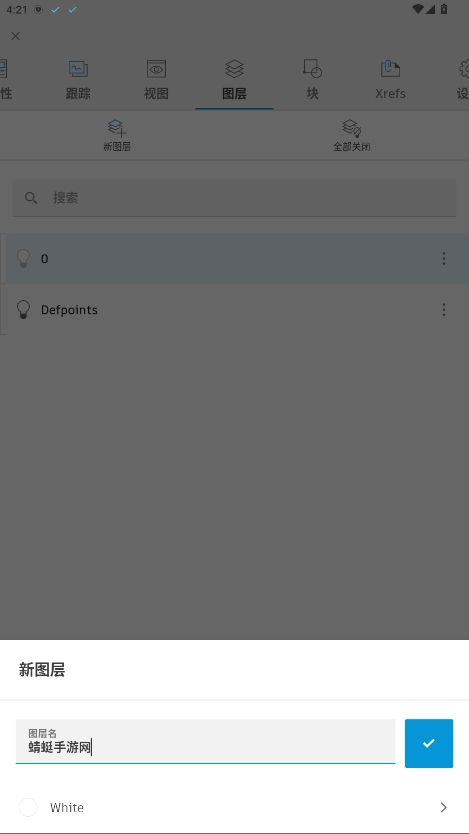
6、此时就能在图层里看到刚才新建的图层了。
常见问题及注意事项
1.转换后的图纸打开后,为什么部分文字会显示成乱码呢?
这或许是字体文件缺失造成的。在进行转换操作时,软件会尽量保留原始的字体信息,不过要是接收方的电脑里没有对应的字体文件,就容易出现乱码问题。解决的办法是找到缺失的字体文件并安装到接收方的电脑上,或者在转换过程中选择像宋体、Arial这类通用字体。
2.当转换带有外部参照的图纸时,怎样保证外部参照的路径准确无误?
在转换带有外部参照(XREF)的图纸时,建议把主图和外部参照文件放置在同一文件夹内,或者采用相对路径来进行参照。转换之前,要检查外部参照的路径配置,保证所有外部参照文件都能被准确链接。转换完成后,同样需要再次核实外部参照的路径,防止出现外部参照无法显示的问题。
3.在批量转换文件的过程里,要是碰到部分文件转换不成功,该怎么解决呢?
在批量转换文件的过程里,部分文件出现转换失败的情况,有可能是文件损坏、格式存在错误或者其他一些不明原因造成的。建议先单独对转换失败的文件进行转换尝试,要是还是失败的话,可以试着修复文件,借助AutoCAD自带的修复命令来操作。要是修复之后依旧没办法完成转换,或许就需要重新绘制文件或者替换掉损坏的文件了。
 下载
下载
 稿定设计最新免费版
 星速磁力bt最新免费版
 俱惠团安卓官方版
 拇指工具箱官方版
 饥荒助手直装版