一款专门为卡西欧EXILIM系列相机打造的相机管理工具——卡西欧EXILIM相机。它可以快速连接相机设备,用户可以通过软件远程控制相机进行拍摄照片、录制视频,同时还可以将相机中的照片传输至手机中,速度不仅快,而且还不会损坏画质。
软件特色
1、相机拍摄的图像可以自动复制到智能手机。
2、可以选择性地将相机拍摄的图像复制到智能手机。
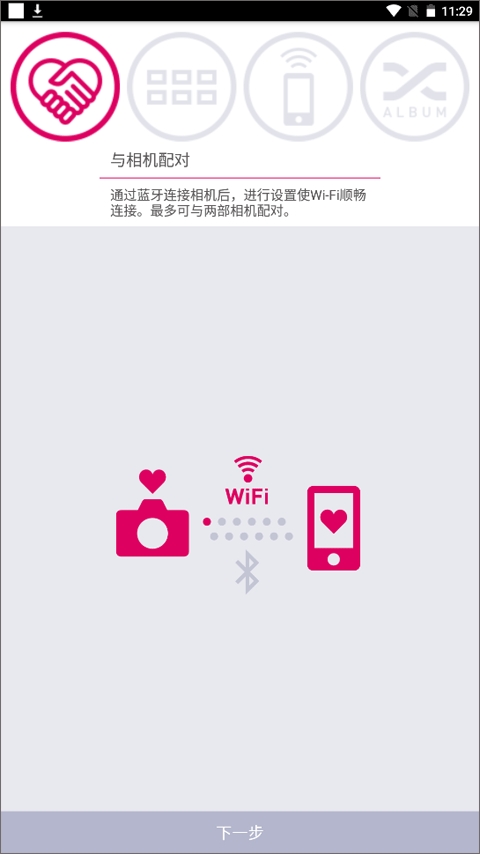
3、相机可以通过BluetoothSmart与智能手机建立连接。(与相机配对)
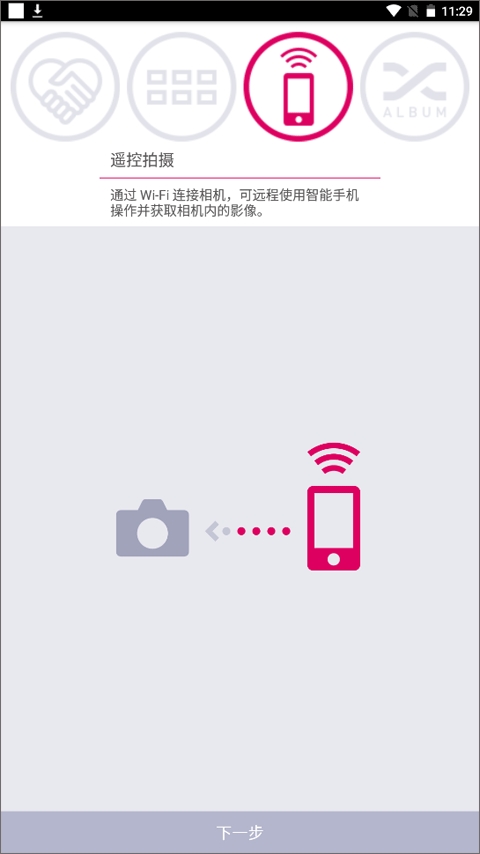
4、使用智能手机,可以远距离操作相机和拍摄。(遥控拍摄)
5、拍摄时,可以在智能手机屏幕上观察拍摄角度和相机姿势。
6、拍摄后图像可以自动复制到智能手机。
软件优势
1、可预先配对至多2台相机。
2、可轻松激活影像浏览应用程序Exilimalbum。
3、可在应用程序中激活操作指南。
4、从相机接收的视频格式自动从Mov转换为Mp4。
5、使用Exilimalbum可以观赏拍摄的影像,也能轻松与亲朋好友共享。
软件功能
1、自动传输
根据提示完成相机的连接配对,启用自动传输,即可随时随刻获享来自相机的照片。
2、照片共享
实现相册的传递、共享,即使分隔两地,也能让对方看到专属你的美。
3、发送至手机
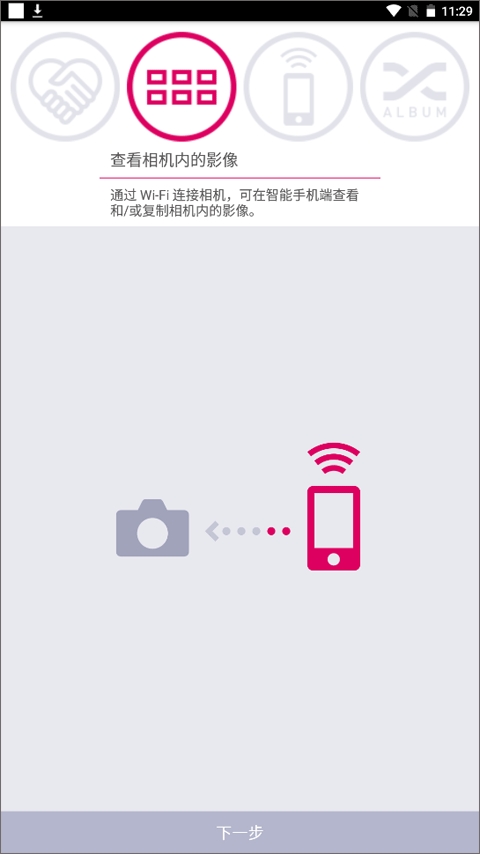
手机与相机配对以后,即可在手机上随时查看相机内的照片。还能将相机拍摄的照片传输给手机,更方便于编辑、共享。
4、手机操控
手机和相机配对以后,即可用手机直接操控相机进行拍摄,创造更多样化的光影表达。
卡西欧EXILIM相机使用手册
一、连接至一部相机
首次在相机和智能手机之间建立无线连接时,需使用以下程序配置无线设定。共有两种类型的无线连接:Bluetooth无线技术连接和无线局域网连接。
1、将相机与智能手机进行配对
要配置无线局域网连接设置,只需在相机与智能手机之间建立蓝牙无线技术连接(即配对)即可。一部智能手机同一时间最多能和两部相机完成配对。您需要对相机进行的操作,会因相机的具体机型而有所不同。
(1)如下所示进行相机的配对准备。
配有显示屏的相机
在相机上进入无线方式,然后选择“配对”。
未配有显示屏的相机
按照相机所附用户文档中提供的程序进行配对设置。
(2)在智能手机上,启动“EXILIMConnect”应用。
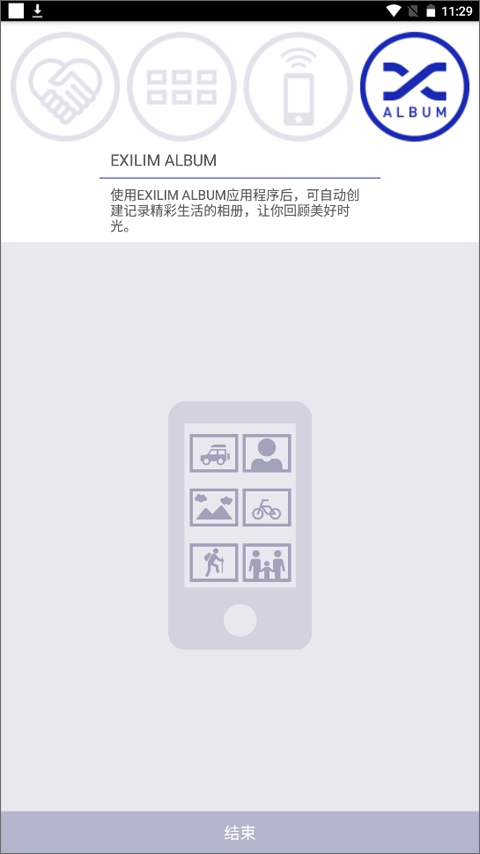
如果是第一次启动EXILIMConnect,则会出现一条“软件许可合同”和“隐私权指引”。点触“同意”。会显示说明应用功能的画面。
在画面中点触“下一步”按钮,即可进入下一个画面。当操作至末尾处时,点触“结束”按钮,系统将显示Top画面(即EXILIMConnectTop画面)。
(3)在智能手机上,点触“与相机配对”。
(4)在智能手机上,点触需要配对的相机名称(SSID)。
这将建立相机和智能手机之间的蓝牙无线连接。
①进入相机的无线模式后,选择“配对”,会显示相机名(SSID)。在所显示的画面中,在“设备”项上打勾。
如果相机未配有显示屏时,可以在所附的表单上找到相机名(SSID)。
②如果一部智能手机已与两部相机配对,则会出现相机选择画面。选择想覆盖配对的相机。
(5)按照相机上出现的说明完成配对操作。
①如果是iPhone(ios),则需要配置无线局域网设置(安装配置文件)。
②如果相机和智能手机之间未建立无线局域网连接,则可以使用智能手机的Wi-Fi设置选择相机的SSID,以在相机和智能手机之间建立无线局域网连接。
2、在不配对的情况下通过无线局域网与一部相机进行连接
需要输入相机的SSID与密码,以此来配置智能手机的无线局域网连接设置。至于如何配置无线局域网连接设置的相关信息,建议您查阅相机的用户文档。
二、遥控拍摄
该功能可以让您使用智能手机通过相机远程拍摄快照或动画〈遥控拍摄)。您还可以执行远程变焦、自拍定时器和其他操作。
三、在相机存储器中查看影像
可以使用本节中的程序在智能手机上查看相机存储器中保存的快照,并将快照和动画复制到智能手机上。根据所连相机的不同,还可以使用EXILIMConnect删除和保护相机存储器中保存的影像。
1、删除影像
该功能可用于某些型号的相机。
(1)使用在智能手机上查看影像的如下程序,显示您希望在智能手机上查看的相机存储器内容。
中的影像菜单。
(2)在智能手机上,点触“选择”。
(3)在智能手机上,点触要删除的影像。
在所有选择的影像的复选框中会有勾选标记。
(4)选择所有要删除的影像后,点触智能手机上的删除按钮。
(5)在智能手机上,点触“确定”。即会从相机中删除所选影像。
注:不能删除受保护的影像。
2、保护影像
该功能可用于某些型号的相机。
(1)使用在智能手机上查看影像的如下程序,显示您希望在智能手机上查看的相机存储器内容。
中的影像菜单。
(2)在智能手机上,点触“选择”。
在智能手机上,点击你想要保护的影像。这样一来,所有被选中的影像对应的复选框里就会出现勾选标记。
(4)挑选好所有需要保护的影像后,点击智能手机上的保护按钮,所选影像就会被保护起来。要是想取消某张影像的保护,只需在智能手机上点击该影像,接着再次点击保护按钮即可。
四、配置相机设置
1、无线局域网连接时更改相机密码
当建立相机与智能手机的无线局域网连接时,可通过以下步骤修改所使用的密码。
(1)在智能手机TOP画面(EXILIMConnectTop画面),点触设置按钮。
(2)在智能手机上,点触“设置相机”。
(3)在智能手机上,点触“WLAN密码”。
(4)输入新密码。请输入8位单字节数字密码。
输入密码后,点触“结束”按钮,即可完成相机密码的修改。
注:当下次在相机和智能手机之间建立无线局域网连接时,该新密码将生效。
2、自动发送影像至智能手机
(1)在智能手机TOP画面(EXILIMConnectTop画面),点触设置按钮。
(2)在智能手机上,点触“设置相机”。
(3)在智能手机上,打开“自动发送”。现在智能手机将能够接收相机拍摄时自动发送的影像。

 下载
下载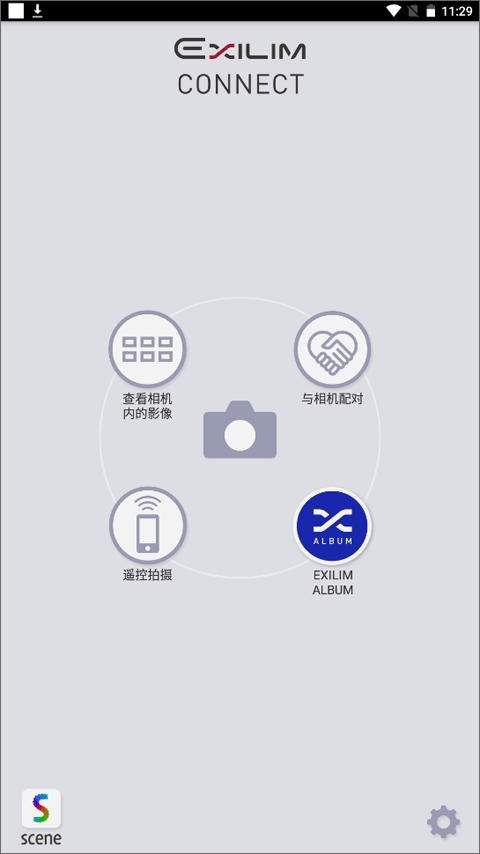
 去看短剧免费版
 LXMusic手机最新版
 含羞草视频原版
 waveeditor汉化版
 轻音乐通用版