专为智能大屏设计的WPS TV版,堪称跨端协作的得力工具。它打破了传统办公场景的局限,借助无线投屏技术,能把手机或电脑里的文档等内容一键投射到电视或投影仪上,不仅能实现高清展示,还支持实时编辑。同时,它兼容23种办公格式,无缝切换毫无压力,更整合了云端存储等实用功能,让办公效率和视觉体验一同得到提升!
wps tv版怎么用?
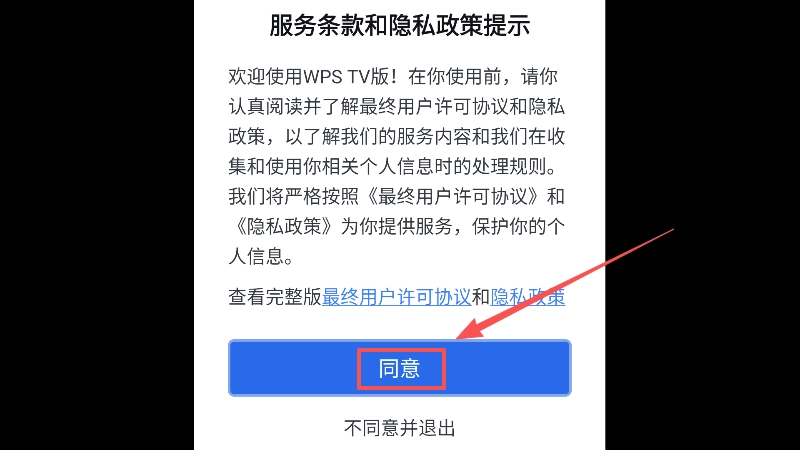
1、打开软件同意相关的协议规定
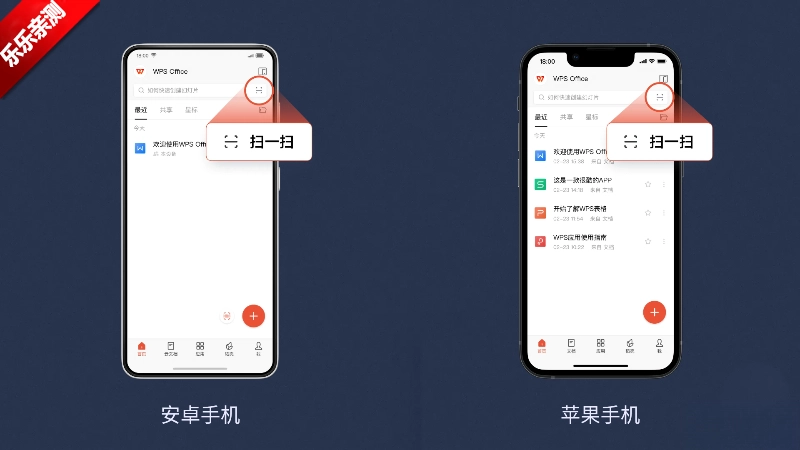
2、接着可以看到一个二维码手机扫描登录即可使用

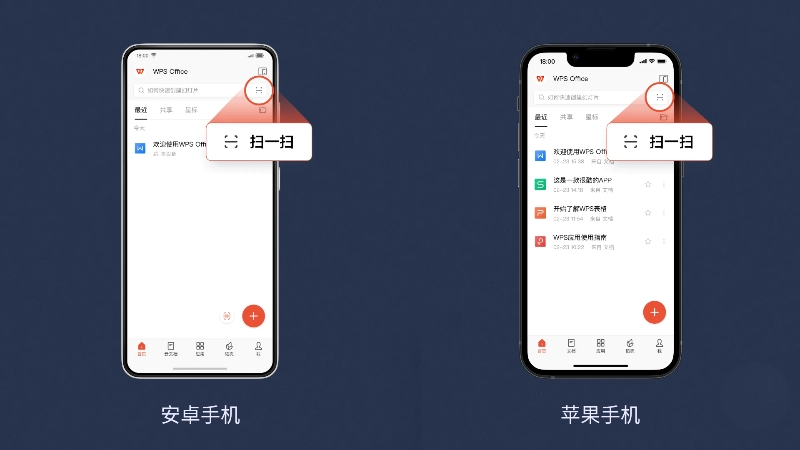
3、苹果和安卓的扫描教程如下
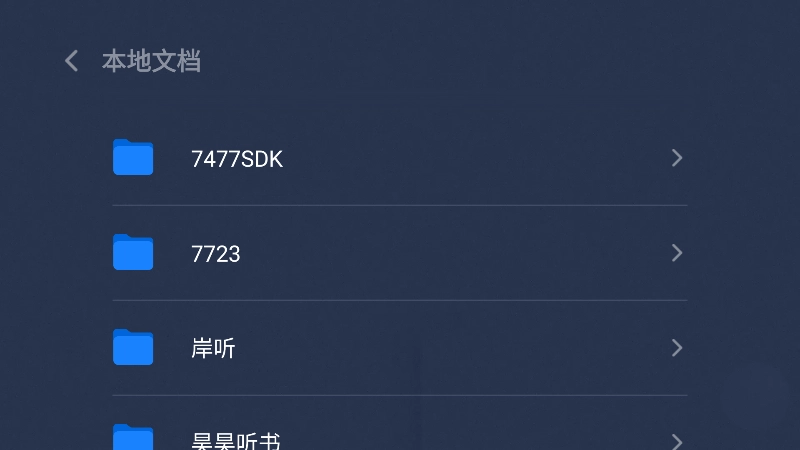
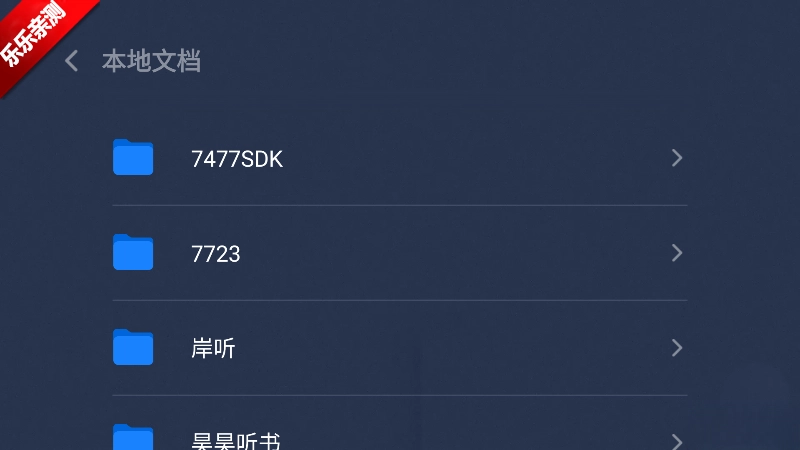
4、还能够对设备中的各种文件进行展示
软件介绍
金山办公为智能电视、投影仪等大屏设备量身打造了WPS TV版这款效率办公软件,它聚焦大屏文档处理与无线协作共享两大核心功能:支持手机、平板一键投屏至电视,让文档、表格、PPT、PDF等文件能在大屏上清晰展示与编辑,覆盖家庭娱乐、小型会议、课堂演示等多元场景;同时深度兼容Word、Excel、PPT、PDF等23种主流办公格式,确保文件还原原样,杜绝格式错乱问题,大屏显示还能显著提升文字、图片的清晰度,特别适合演示汇报或教学场景——比如PPT里的动画效果在电视上能流畅呈现,增强视觉吸引力。此外,用户通过手机端WPS扫码登录电视端,就能快速把本地文档投射到大屏,无需依赖数据线;手机还可充当遥控器,实现文档翻页、缩放操作,甚至能模拟激光笔标记重点内容,有效提升会议互动性。
wps tv版怎么播放ppt里的视频?
投屏PPT至电视
手机端:打开WPS,选择PPT文件,点击“投屏”按钮,选择电视设备。
电脑端:直接通过投屏工具将PPT界面同步至电视。
进入幻灯片播放模式
在投屏后的PPT界面里,按下遥控器或者手机端的“播放”按钮(一般是三角形图标),就能进入全屏演示模式。
触发视频播放
当播放到包含视频的幻灯片时,视频一般会自动开始播放;要是没有自动播放的话,可以用遥控器或者手机点击视频画面来启动播放。
播放控制:可借助遥控器或手机端的播放控制栏(包含暂停/继续/音量调节功能)来操作。
共享视频文件至电视
方法一:把视频文件存到U盘或者移动硬盘里,然后将其插入电视的USB接口,接着借助WPS TV版的文件管理器就能直接打开视频文件了。
方法二:借助局域网共享实现:先在电脑上设置好共享文件夹,接着电视端利用WPS访问这个共享文件夹,找到对应的视频文件后即可播放。
方法3:把视频上传到云端存储平台(像金山云、百度网盘这类),之后在电视端登录相同的账号,或者直接通过在线方式播放视频。
独立播放视频
在PPT演示过程中若需要插入外部视频进行播放,可以先暂停PPT的投屏状态,接着切换到电视端的视频播放工具(比如系统自带的播放器或者第三方应用程序)来播放视频,之后再回到PPT界面继续进行演示。

wps tv版怎么缩放?
遥控器快捷键:
放大操作步骤如下:按下遥控器上的“菜单键”(部分设备可能是“更多”键),待弹出选项列表后,从中找到并选择“缩放”功能,接着通过方向键来调节显示比例,可选比例包括100%、150%、200%等。
部分电视支持以下操作:直接按下遥控器上的“放大键”(若配备此按键),或者按“音量+”键(部分机型可将该按键自定义设置为缩放功能)。
手机端辅助控制:
若投屏后遥控器操作不便,可用手机WPS同步控制:
手机与电视保持投屏连接。
打开手机WPS,打开同一文档。
在手机端依次点击“工具”“查看”“缩放”,选定比例后,电视端将自动同步呈现该显示效果。
幻灯片缩放(查看细节):
在PPT播放模式下,使用遥控器的“方向键”进行上下操作,就能逐页浏览内容。
部分机型具备以下功能:按下“确定键”暂停播放后,通过方向键能够对当前幻灯片内容进行局部放大(该功能需要电视系统支持触控或鼠标模式)。
全屏适配:
要是PPT没有自动铺满整个屏幕,可以按下遥控器上的“菜单键”,接着在弹出的选项里选择“显示设置”,然后根据实际情况调整“适应屏幕”或者“填充屏幕”这两个选项就可以了。
类似文档操作:
打开PDF文件后,按下遥控器的“菜单键”,接着在弹出的选项中选择“缩放”功能,随后就可以根据需要调整显示比例了,可供选择的比例选项包括适合宽度、适合页面、实际大小等。
快速缩放功能:部分电视机型支持通过双击遥控器的“确定键”,实现页面宽度的自动适配。

 下载
下载

 小镜界平台最新版
 家居装修设计正版
 小客车摇号最新免费版
 驾驶员陪驾无广告版
 中华志愿者官方版