米窗全局小窗是一款面向安卓用户打造的实用工具,能让用户在单个小窗口中同时运行多款应用,有效提升手机使用效率。该应用支持自由调整窗口尺寸与位置,助力实现灵活的多任务操作,使您的手机使用过程更顺畅高效。
米窗全局小窗软件使用教程
首先需要在本站下载米窗全局小窗应用,接着将其安装到手机上。
开启权限:
打开米窗全局小窗,并授予以下权限:

无障碍权限;
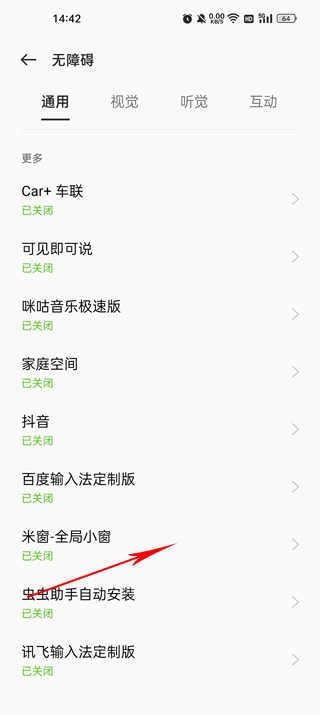
窗口叠加权限;

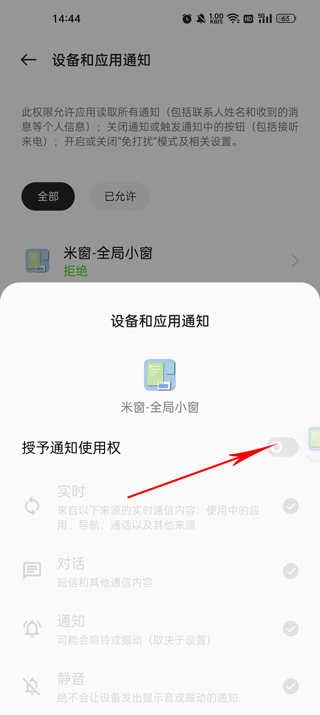
通知使用权限。
安装Xposed框架,同时安装Xposed edge pro,借助LSPosed完成Xposed框架的激活操作。
刷入模块:通过Magisk(面具)来刷入sui模块或者shizuku模块,需要注意的是,sui模块的运行依赖于Riru模块的支持。
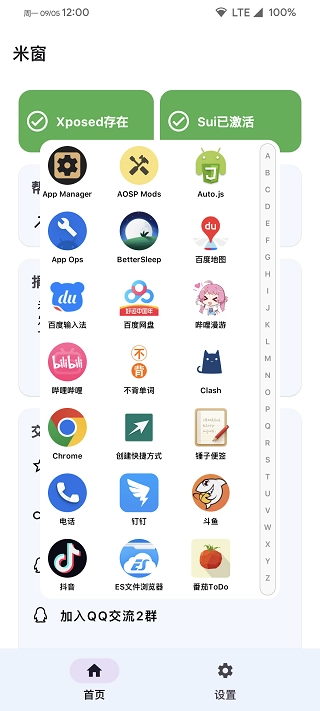
完成设置:在把所有权限设置都配置好之后,点击“下一步”按钮,就能开启米窗全局小窗的使用了。
米窗全局小窗软件特色
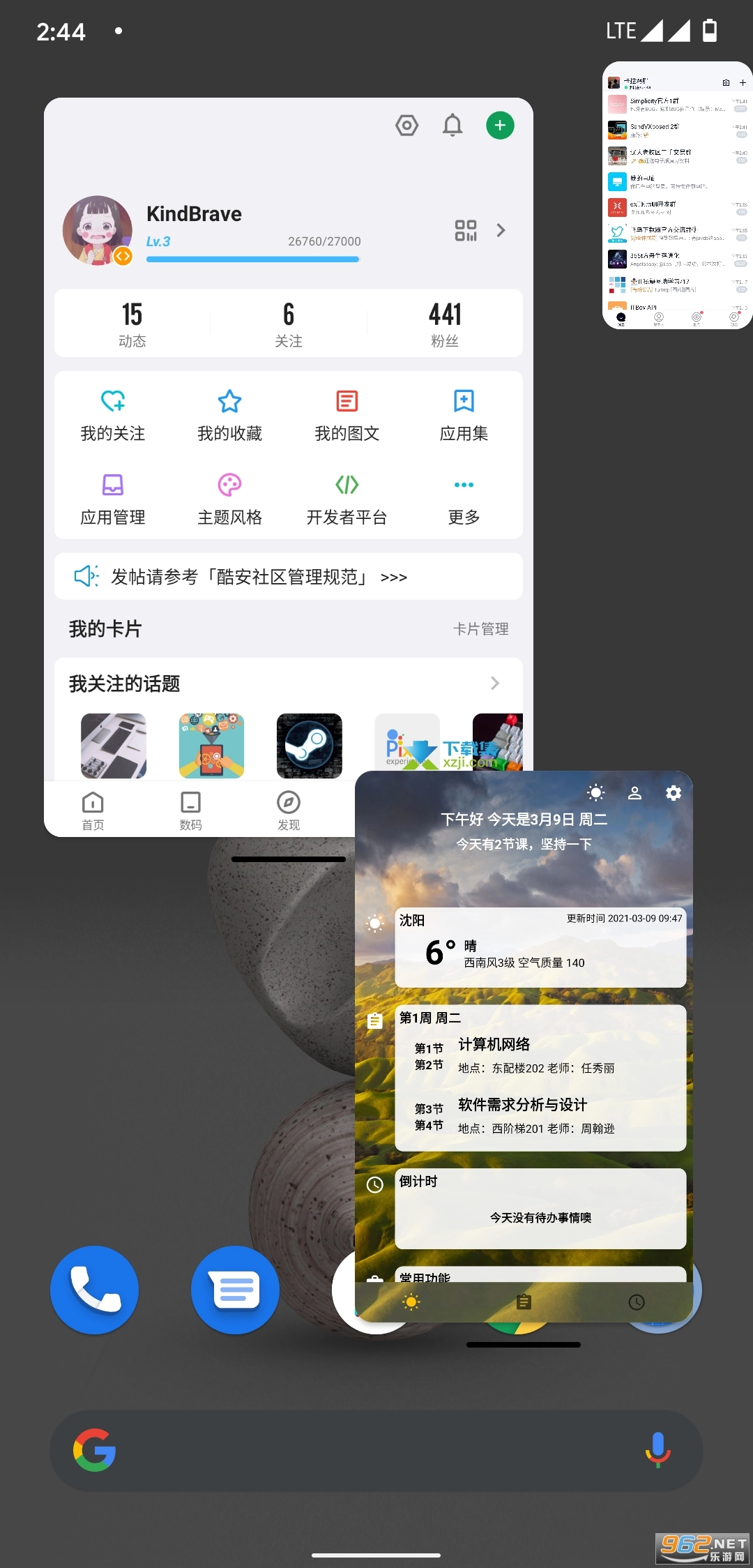
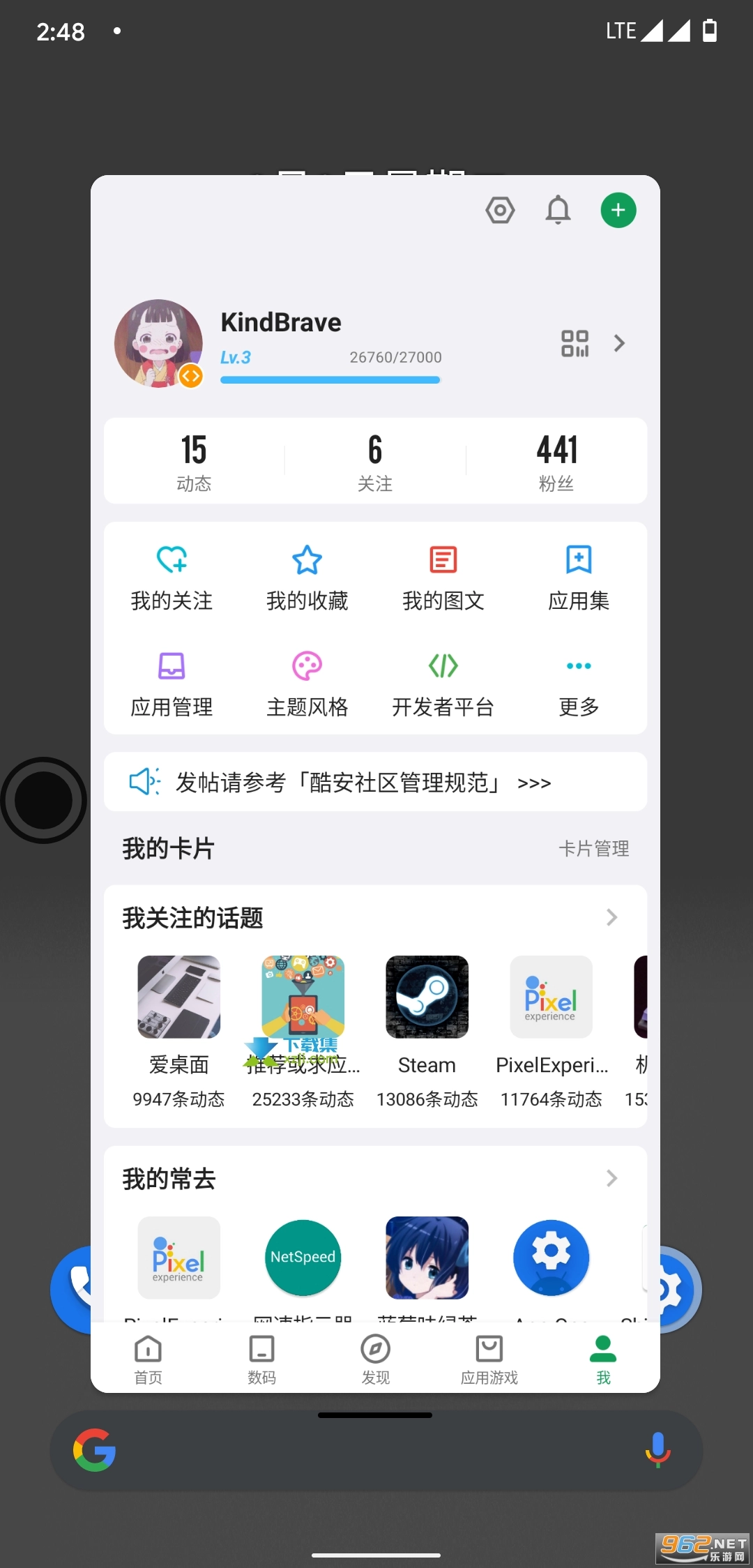
自定义窗口:能够依据个人的实际需求,对小窗口的尺寸、摆放位置以及显示情况进行个性化设置。
快速转换:在移动屏幕上呈现并快速切换多个内容,能显著提高工作效率。
操作流畅:依托高科技技术达成,不会占用过多系统资源,保障手机操作的流畅体验。
智能优化功能借助自学习机制,持续追踪用户的日常操作行为,从而自动对设备各项参数与运行状态进行最优化调整。
米窗全局小窗软件功能
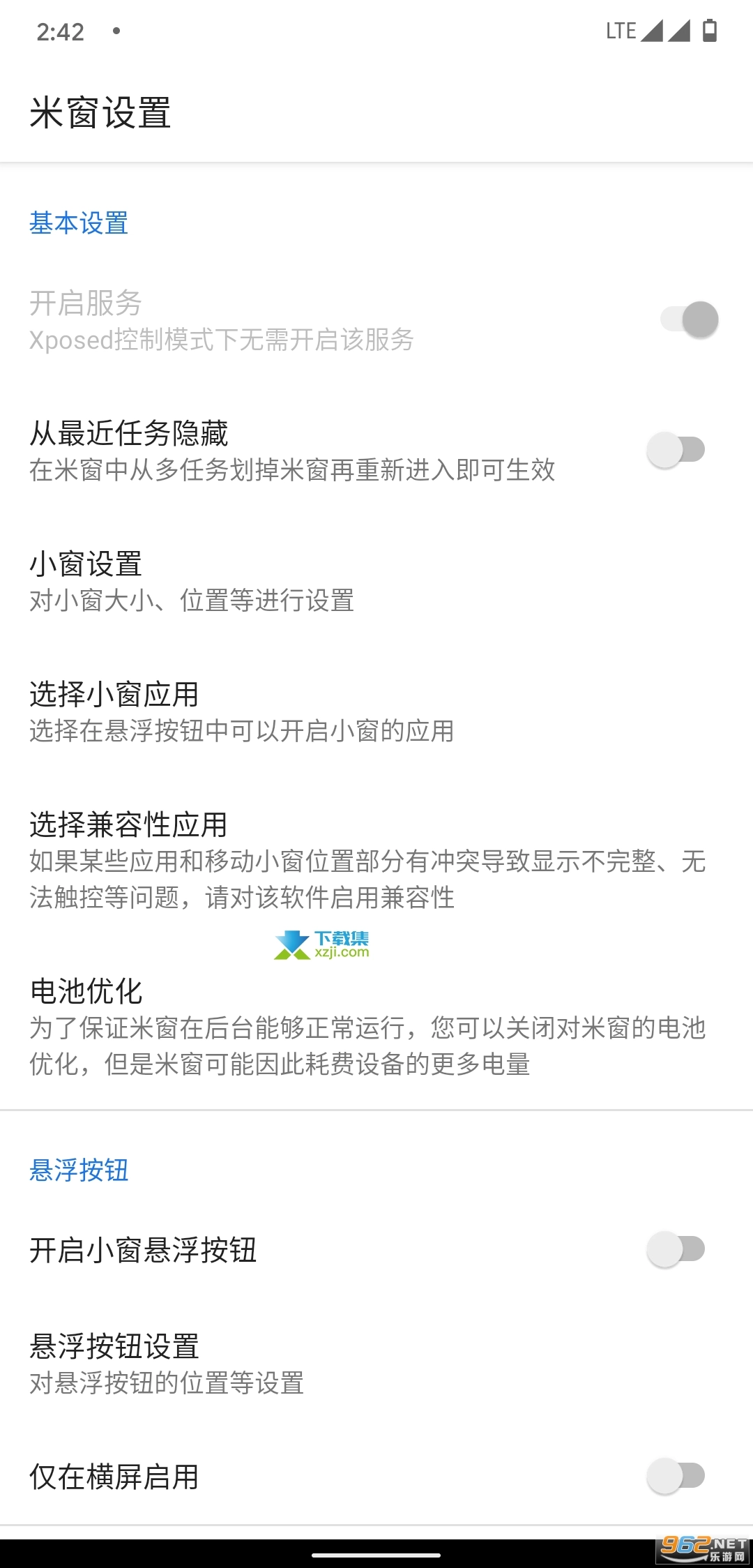
小窗设置:允许您调整小窗的大小和位置。
选择小窗应用:设定哪些应用能够借助悬浮按钮来启动小窗模式。
从最近任务中隐藏的操作方法:打开多任务管理器,把米窗应用从任务列表里划除,之后重新启动该应用,这样设置就能生效了。
对于那些在小窗模式下出现显示不完整、触摸失灵等冲突问题的应用,建议开启兼容性模式。
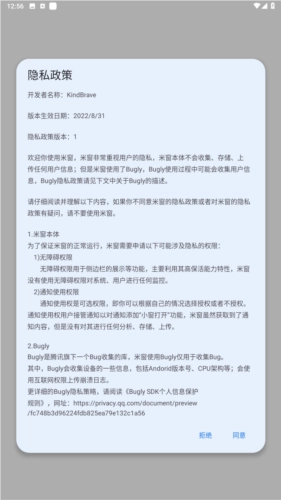
电池优化提示:为了让米窗能在后台稳定运行,建议您关闭该应用的电池优化功能。不过需要注意的是,这样做可能会使设备的电量消耗有所增加。
常见问题
界面缩放过大/过小:
答:米窗支持单独对横屏界面和竖屏界面进行缩放调整,建议分别进行设置。
打开小窗后,应用界面无法填满小窗,呈现出类似Windows窗口的显示效果:
答:进入系统设置里的开发者选项,把“强制使用桌面模式”这个功能关闭。
无法通过米窗打开小窗/卡在引导/打开小窗闪退:
答:出现这个问题的原因或许是系统里设置过Vulkan,具体情况可以查看引导界面的文字说明。


 下载
下载 清爽视频编辑器原版
 天工ai助手手机正版
 namane正版
 UB浏览器手机正版
 悟空跨屏输入法安卓直装版