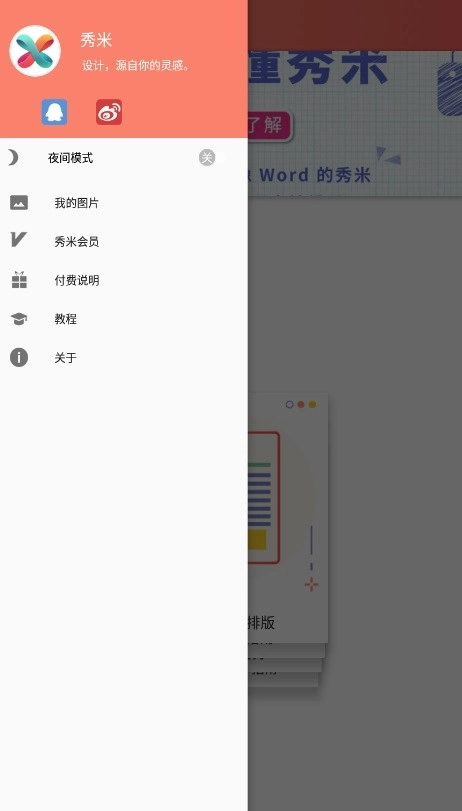
秀米编辑器手机版是一款专门为微信公众号设计的文章排版工具,拥有丰富的排版功能与设计模板,操作便捷,用户能轻松完成网页内容的编辑与美化,借助秀米的“样刊模版”可快速完成公众号等图文的排版工作。该软件具备多种编辑功能,如插入图片、视频、音频等内容,排版布局既美观又简洁。
秀米编辑器怎么同步到公众号
第一步
首先,在浏览器里打开秀米编辑器的网站,接着用自己的QQ号、微信号或者QQ邮箱登录秀米账号。
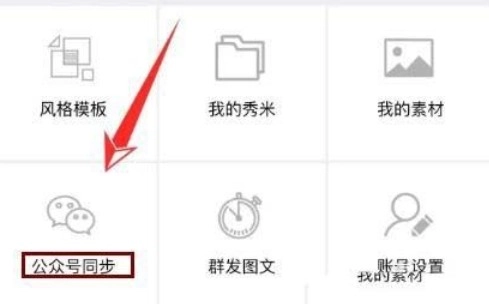
第二步
登录秀米编辑器后,点击账户中心或设置选项。进入账户中心,找到绑定微信公众号的入口,根据提示填写公众号的AppID和AppSecret(若有要求),完成绑定操作。此步骤是实现秀米内容同步至微信公众号的重要前提。
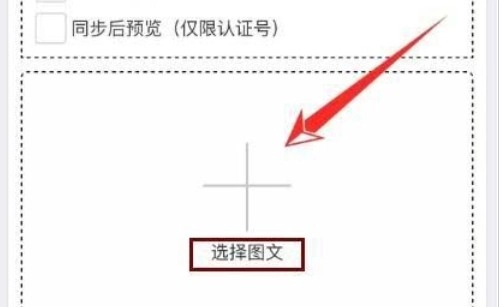
第三步
在秀米编辑器里,选择“新建图文”这类选项就能开启编辑流程,着手制作需要同步到公众号的内容。借助秀米自带的多样模板与编辑功能,对图文内容进行排版设计,让最终呈现效果契合你的预期。
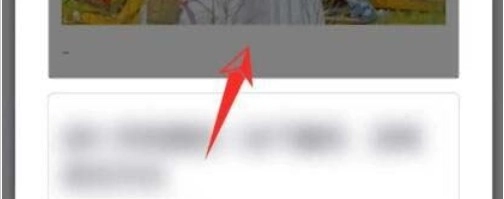
第四步
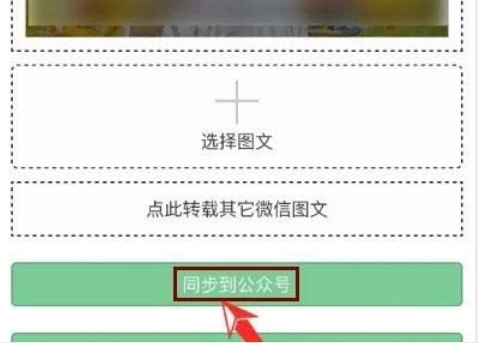
编辑完成后,在秀米编辑器里找到你打算同步到公众号的图文内容。点击图文上方的“同步到公众号”按钮或者类似的选项。要是之前没绑定公众号,这里或许会提示你先完成绑定。在弹出的对话框中,确认好要同步的公众号和图文内容,接着点击“确定”或“同步”按钮。
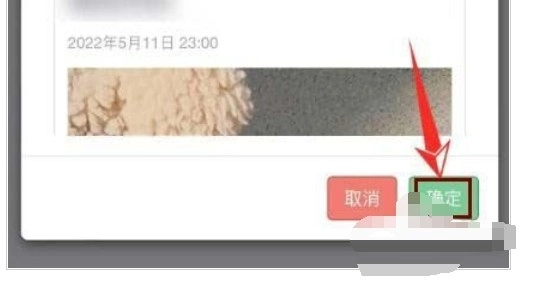
第五步
同步操作完成后,请登录你的微信公众号后台。在后台的“素材管理”或其他类似功能选项里,就能找到从秀米平台同步过来的图文内容了。
秀米编辑器如何传创建图文?
创建一个新的图文
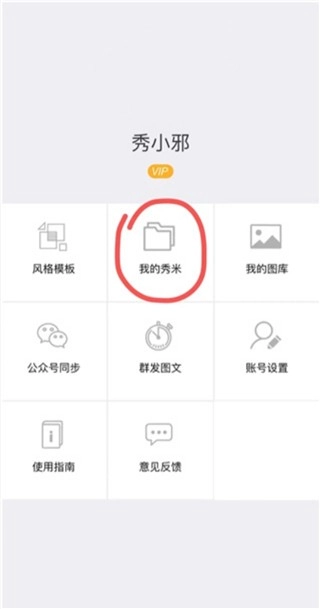
登录秀米之后,点击首页上“我的秀米”
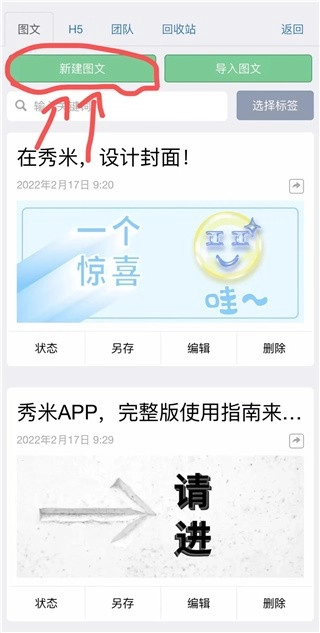
然后点击顶部的绿色按钮“新建图文”,就能创建一个新的图文了。
设置封面区域
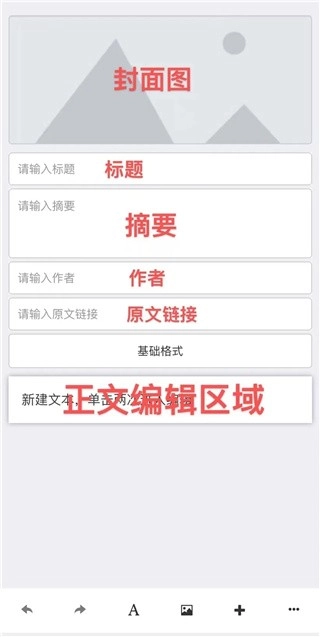
点击“新建图文”按钮后,系统将直接跳转至图文编辑界面。在此界面中,自上而下依次排列着以下可设置项:封面图、标题、摘要、作者信息、原文链接、基础格式选项以及正文编辑区域。
设置封面图
所有点击操作都能用手指完成,直接用手指点击封面图的位置,就会弹出秀米图库,接着点击图库里的图片就能设置封面图了。
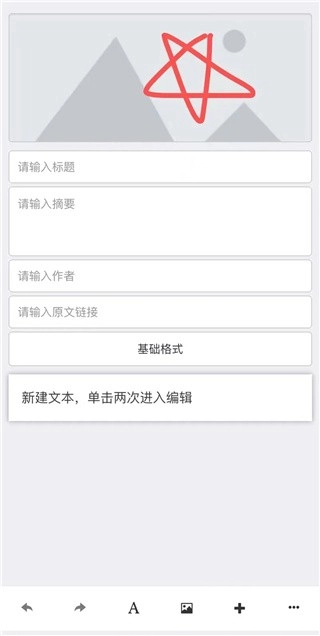
当然也可以从手机本地相册里选择图片作为封面图。
设置标题、摘要等基本信息
完成封面图的设置后,可填写标题、摘要、作者、原文链接等信息,这样能更便于后续对图文文件进行管理。
直接点击输入框,接着像日常聊天那样输入文字就行。
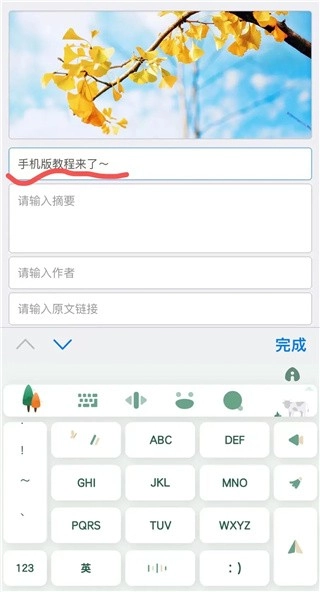
图文基本信息设置好之后,就要进入正文排版编辑了。
设置全文基础格式
首先,我们得把全文的基础格式调整好,这样后续就不用再针对正文里的每一段文字单独去设置格式了。
点击正文编辑区域前方的“基础格式”选项,会弹出一个设置框,框内各项数值均可手动输入,通过它能够调整全文的基础字号、基础字体、行间距、字间距、段落间距、左右页边距以及正文文字颜色等参数。
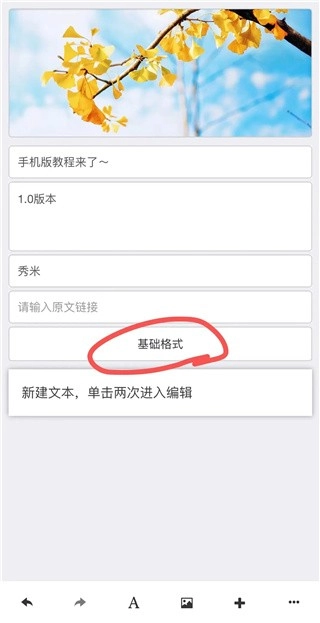
全文基础格式调整完毕后,就能够着手进行正文内容的编辑工作了。
添加正文文字/图片/模板等
目前没办法直接导入Word文档,不过可以通过复制粘贴或者直接输入文字的方式来操作,这和平时在手机上打字的体验是一样的。
关于为文字或图片内容设置模板,你可以先把模板添加到编辑区域,之后再替换里面的文字内容或者图片;另外一种方式是直接运用变换组件的功能。
添加文字内容
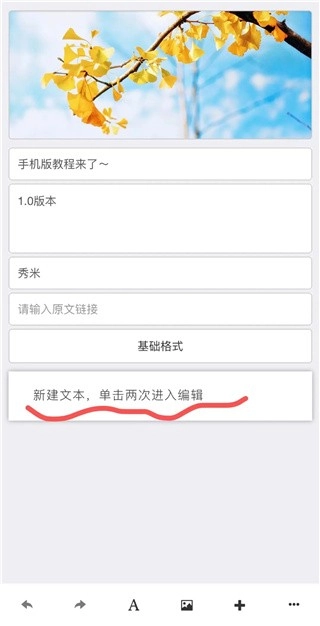
点击正文编辑区域的默认文字两次,即可进入文字编辑状态,随后删除默认文字,之后就能直接输入文字,或者粘贴预先复制好的文字内容。
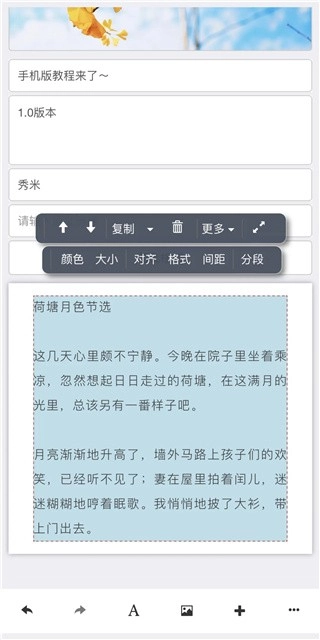
点击文字时,能看到所有文字处于同一个蓝色框内,这表明它是一个文字组件。
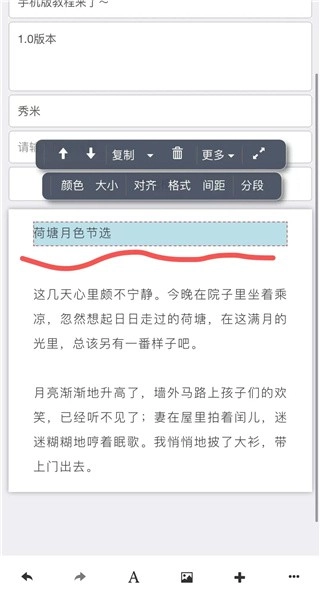
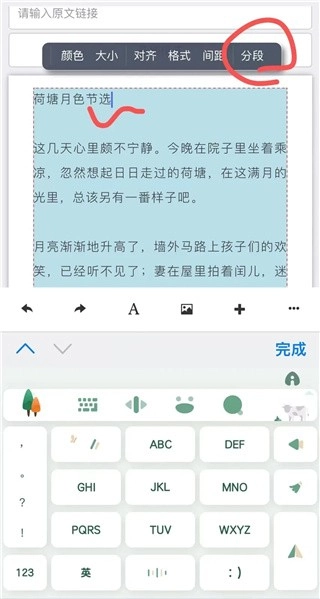
若要将单个文字组件的内容拆分为两个文字组件,可先通过手指点击来定位文字光标,接着点击工具条上的“分段”按钮,这样就能把一个文字组件拆分成两个独立的文字组件了。
另外,要是正文编辑区域内没有选中任何组件,点击编辑页面底部的“A”图标,就能在正文编辑区域的末尾添加一个空白的文字组件。
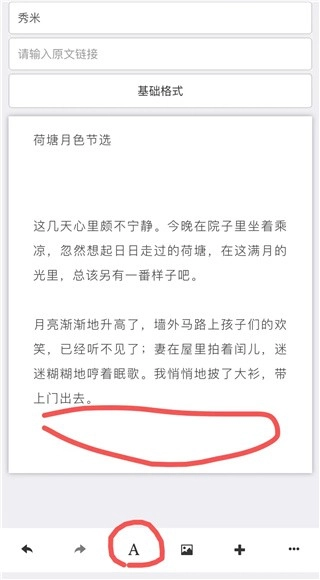
当选中正文编辑区域里的某个组件后,再点击“A”图标,空白的文字组件就会被添加到该选中组件的后面。
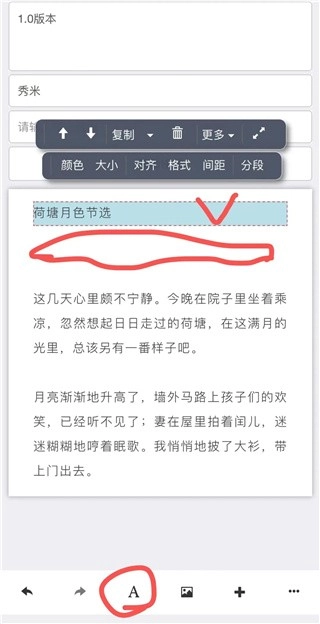
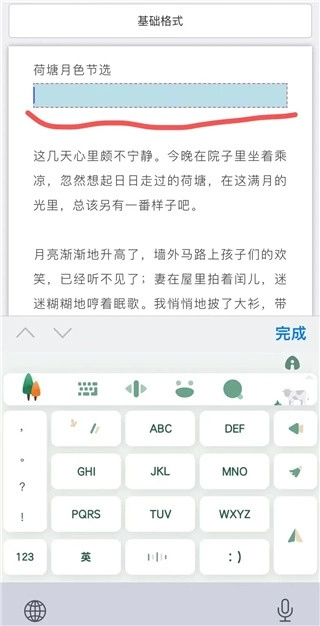
点击选中空白的文字组件,再点一下就可以输入文字。
添加图片
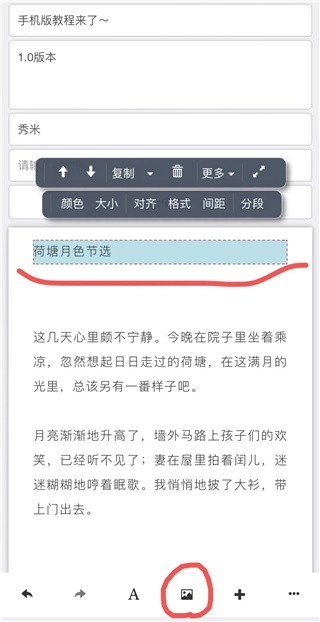
点击编辑页面底部的图片图标,就能从秀米图库或者手机相册中选择图片添加到编辑区域内。
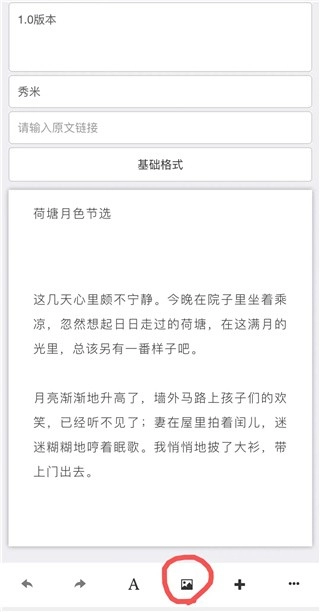
当正文编辑区域内未选中任何组件时,添加图片的操作会将图片插入到正文的末尾位置。
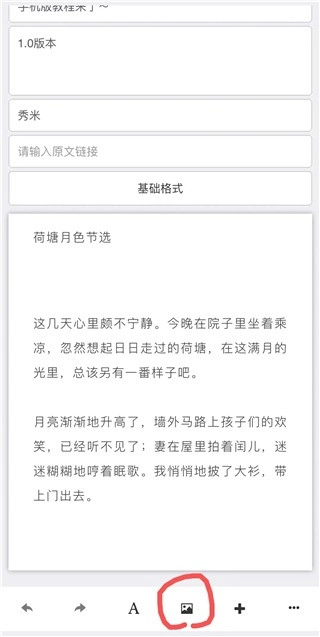
当选中正文编辑区域内的组件时,此时添加图片,图片会被插入到该选中组件的后面。
添加模板
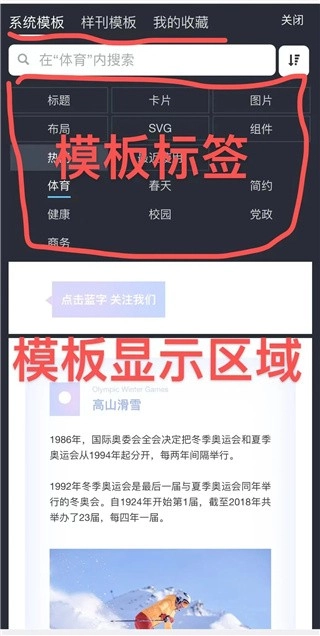
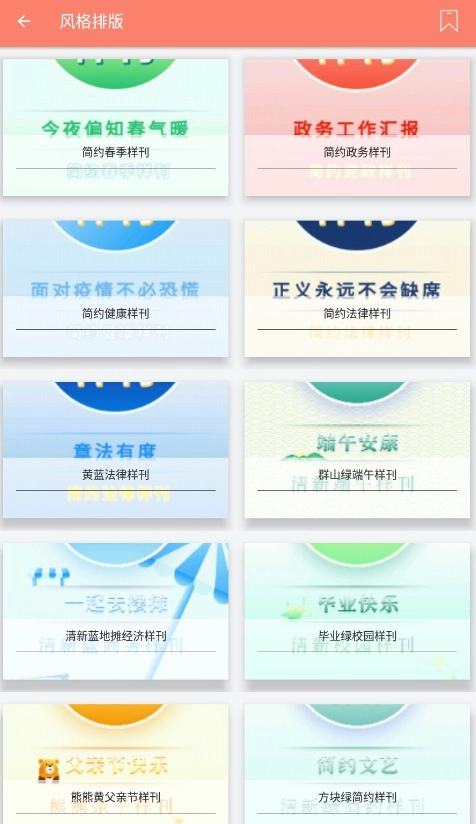
点击编辑页面底部的“+”按钮,即可打开秀米系统模板库,同时还能查看样刊模板以及个人收藏的模板。
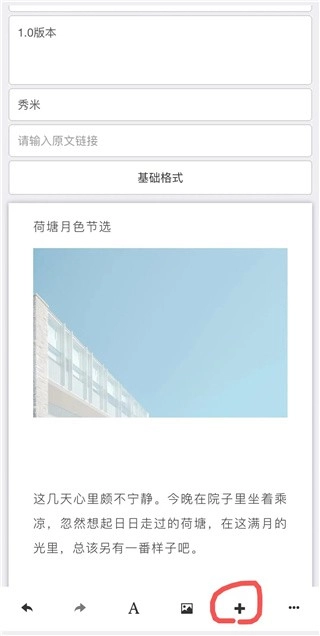
找到自己喜欢的模板,点击即可添加到正文编辑区域。
若正文编辑区域内未选中任何组件,模板将被添加至正文末尾。
若在正文编辑区域选中任意组件后再添加模板,该模板将被插入到当前选中组件的后方。
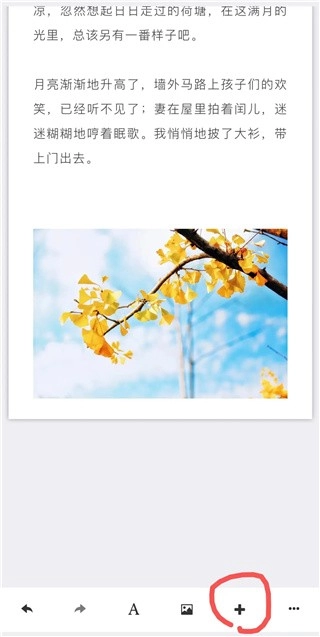
给文字或图片设置模板,有两种方法:
①首先把模板添加至正文编辑区域,接着替换模板中的文字或图片内容。
②先在正文编辑区域添加文字或图片内容,再使用变换组件功能。
先添加模板,再替换模板内容
模板添加好之后,点击模板里的文字,可以编辑替换。
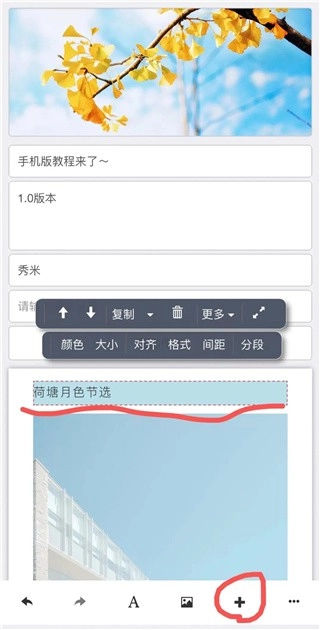
点击模板中的图片,接着点击工具条上的“换图”按钮,就能从秀米图库或者手机相册中挑选图片来替换当前显示的图片。
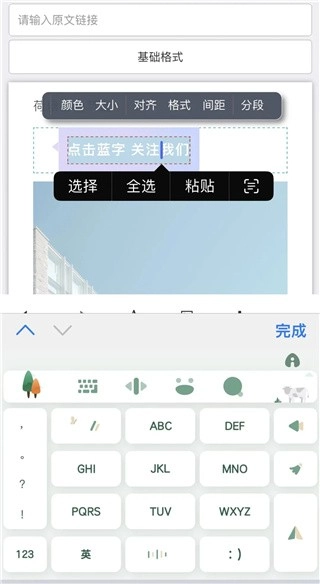
若需要删除某个组件的内容,只需选中该组件,然后点击工具条上的删除图标就行。

选中内容,变换组件
先选中需要设置模板的内容对应的组件,接着点击工具条上“更多”选项里的“变换组件”,页面会跳转至系统模板库,在里面找到结构相近的模板,点击该模板即可完成应用。
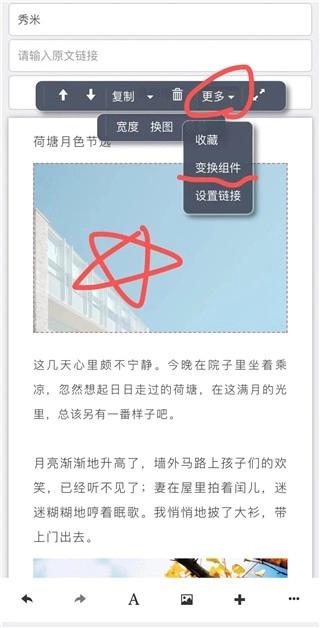
使用变换组件时务必留意:应尽可能选择内容结构与模板结构相近的素材。
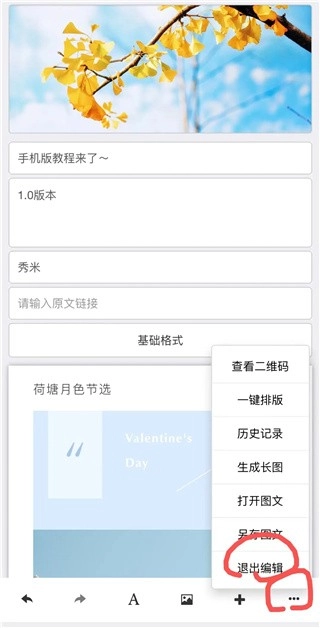
所有内容编辑完成后,点击编辑页面右下角“···”按钮,在弹出的选项中选择“退出编辑”,就能回到我的秀米页面了。
秀米编辑器手机版软件特色
用户能够导入微信图文,可利用微信里所有已保存过的图文内容开展编辑工作。
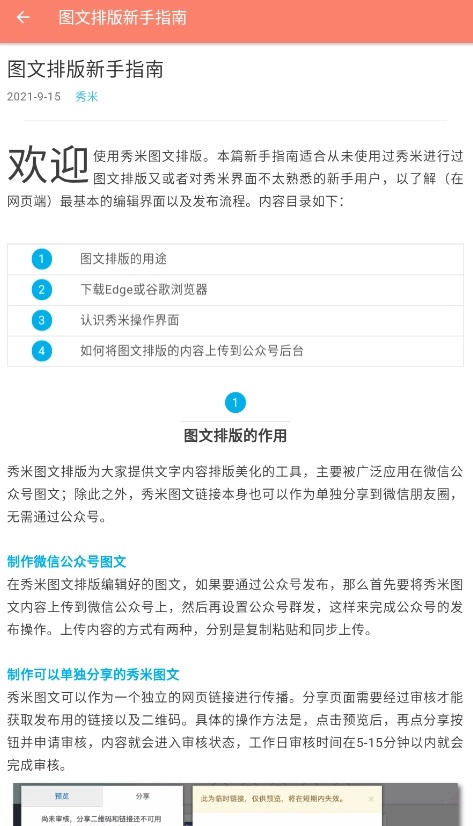
这款软件配备了十分详尽的新手指南,用户能够依据该指南开展文章撰写工作。
软件里提供了不少实用的模板,用户能找到各种各样可以使用的模板素材。
平台提供了丰富多样的制作素材,用户在编辑文本时能够随时调用这些素材,满足创作需求。
秀米编辑器手机版软件亮点
用户编辑完成的文章能够直接同步至公众号,无需额外操作即可完成推送。
可以将大量微信图文转载至公众号,从而为公众号增添更多内容。
用户能够在软件里收藏自己钟爱的模板风格,以便下次编辑时直接调用。
支持团队图文实时同步,用户能与他人协作撰写文章,所有内容保持完全一致。
更新日志
v1.1.3版本
解决新建图文,返回后不刷新的问题。

 下载
下载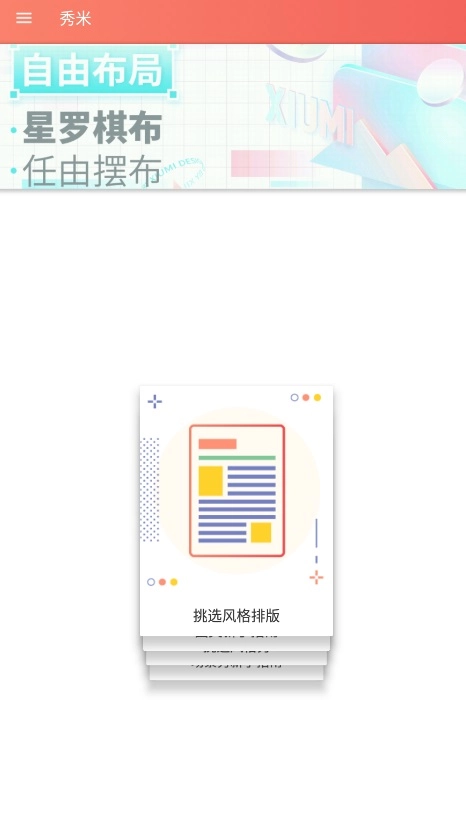
 欢乐变声器手机最新版
 蚂蚁森林助手直装版
 甘肃移动商旅100(114商旅)原版
 朗朗天气最新免费版
 Ciallo发声官方正版