Acrobat Distiller免费版,这是一款极为强大的PDF文件驱动管理应用软件。它能够完整保留源文件里的全部数据信息,还支持添加文件后一键编辑。感兴趣的朋友们,不妨点击体验一番!

acrobat distiller免费版亮点
由Acrobat Distiller制作生成的PDF文件,完整保留了源文件里的所有内容,涵盖格式、图形以及影像等。相较于通过打印进行转换,这种转换方式所达成的效果更为出色。PDF文件相较于Postscript文件,其优势在于能够对图像和文本实施压缩操作,如此一来,生成的文件比Postscript文件要小很多。在使用Acrobat Distiller时,可对各类参数进行设置,以此来指定文本与图像的优化、转换以及压缩方式。
acrobat distiller免费版特点
Acrobat Distiller本质上是一款用于配置PDF虚拟打印机驱动的软件。
能够在软件中创建用于Acrobat设计PDF的打印方法。
能够对打印的输出平衡与大小进行调整。
可通过对工作项目配置进行设置,来生成PDF的样式。
在完成生成方案的设置后,软件不再具备恢复默认设置的功能。
因此,您每次进行打印方案配置时都需做出相应调整。
可在控制面板里挑选打印机,同时查看属性以及打印首选项。
能够处理图像分辨率,生成相对较小的自包含文件。
Acrobat Distiller免费版本对转换队列进行管理
Distiller可让您将在创作应用程序中创建的PostScript文件排入队列,并在PDF转换过程中对其进行监视。
把PostScript文件添加到队列当中
1、于Distiller里,需从“默认设置”弹出式菜单内挑选Adobe PDF设置文件。
(可选步骤)依次点击“设置”>“安全性”,随后挑选一个加密级别。
2. 开启PostScript文件,随后通过以下任意一种方式启动转换:
操作步骤如下:首先选择“文件”,接着在其下拉菜单中选择“打开”;随后选中一个PostScript文件;最后点击“打开”按钮。
3、在桌面上选中一个或多个PostScript文件,然后将它们拖至Acrobat Distiller窗口里。
acrobat distiller免费版常用参数
普通参数
用于设定与其他Acrobat版本PDF文件以及其他文件格式的兼容性,还有设备属性(如显示精度、优化方法)等。
/EndPage:为整数类型,针对最后一页进行特殊处理。
/CompressPages:该参数为布尔类型,其作用是允许对文档页进行压缩。
/CompatibilityLevel:该参数为实数类型,代表PDF版本号,取值为1.2或1.3 。
/Optimize:此参数为布尔类型,用于确定是否对PDF文件执行优化处理。
/ImageMemory:此为整数类型,用于明确在对图像执行颜色、灰度处理操作时所采用的缓冲区大小。一旦缓冲区已满,便会把磁盘当作交换区来使用。
/UseFlateCompression:此为布尔类型,用于指定所采用的压缩算法。若该值为真,便采用ZIP压缩方式;若为假,则采用LZW压缩方式。
压缩参数
PDF文件里的各类文本与线条皆可进行压缩,位图文件的颜色及灰度采样同样能够压缩。具体采用何种方式,取决于你的抉择。这些选择会对PDF文件生成后的大小以及显示精度产生影响。可供指定的压缩方式有自动压缩、JPEG压缩与ZIP压缩。JPEG压缩适用于连续色调的照片,原因在于这类图像的精度通常高于屏幕显示精度与打印精度。然而,JPEG属于有损压缩,会致使图像质量下降。ZIP压缩适用于对包含大片单色区域或重复区域的图像进行压缩,比如借助绘图软件手工绘制的图像。Acrobat提供了4位和8位的ZIP压缩选项。ZIP压缩方法属于无损压缩,不过使用4位ZIP去压缩8位的图像,会因数据丢失而影响图像质量。
颜色参数
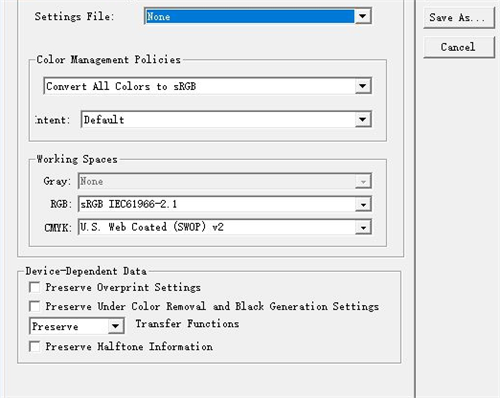
对颜色的转换效果产生影响。常见的颜色参数包括:
/PreserveHalftoneInfo:此为布尔类型,用于明确是否在PDF文件内保留半色调信息。
/ColorCoversionStrategy:用于明确颜色转换所采用的策略。
/sRGBProfile:把与设备相关或无关的颜色转变为RGB格式。
字体参数
Distiller能够对Type1与True Type字体实施控制。如此一来,确保了PDF文件所采用的字体不受机器限制,并且无论是否安装了对应的字体,都可实现精准的字体显示效果。
acrobat distiller免费版优势
Distiller的首选项用于管控Distiller的全局设置。在Windows系统中,您可通过选择“文件”>“首选项”;在Mac OS系统里,则选择“Distiller”>“首选项”,以此来对Distiller首选项进行设置。
若监视文件夹处于不可用状态,请予以通知 (Acrobat Pro)
当监视文件夹不可用或无法找到时,返回一条消息。
当Windows临时文件夹快要满的时候进行通知
当您的可用硬盘空间不足1MB时,系统将发出警告。一般而言,所需的硬盘空间约为待处理PostScript文件大小的两倍。
询问PDF文件的用途。
当您通过拖拽操作或者执行“打印”命令时,系统会提示您指定文件的名称与位置。
在替换当前 PDF 文件时进行询问
当您即将覆盖已存在的文件时,系统会向您发出警告。
在使用Distiller的过程中查看PDF。
自动开启已转换完成的PDF文件。
把已成功完成作业的日志文件删掉
仅在接收到解释PostScript消息或PostScript出现错误的情况下,才创建名为messages.log的日志文件。(无论何时,失败作业的日志文件都要创建。)

 下载
下载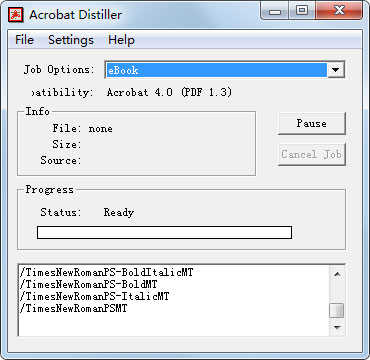
 叮咚FM电台手机正版
 网易会员无广告版
 爱吾3ds模拟器citra最新免费版
 DuckStation手机最新版
 Cinemore官方版