mt管理器美化包共存版是一款功能强大的手机文件管理工具,主打双窗口操作模式和丰富的APK编辑功能,专为喜欢折腾手机文件、管理应用资源或者偶尔需要修改安装包的朋友设计,这款软件的功能非常强大,不管你是想深度清理手机里的垃圾文件,还是需要提取某个应用里的图片、音效资源,亦或是想自己动手精简一下APK安装包,去掉一些烦人的权限或者广告,这款工具都能帮你搞定,有需要的朋友不要错过,快下载试试吧!
mt管理器美化包共存版快速入门指南
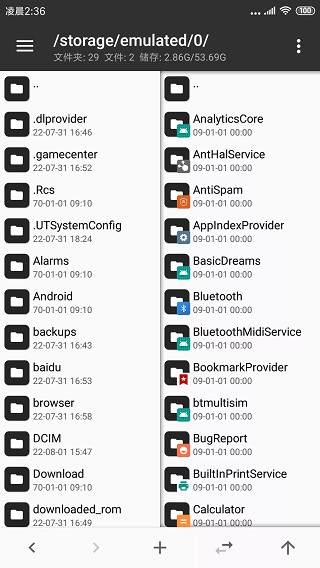
1、进入 MT 管理器,首先看到的是左右两个文件列表窗口。
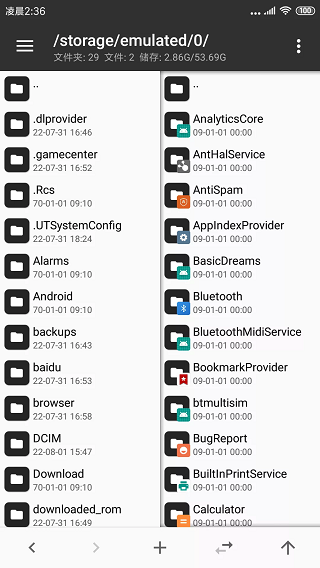
2、你在其它文件管理器中复制文件时,一般都需要先复制然后再粘贴。
而在 MT 中复制文件是直接从当前窗口复制到另一窗口的,没有粘贴这一步骤。
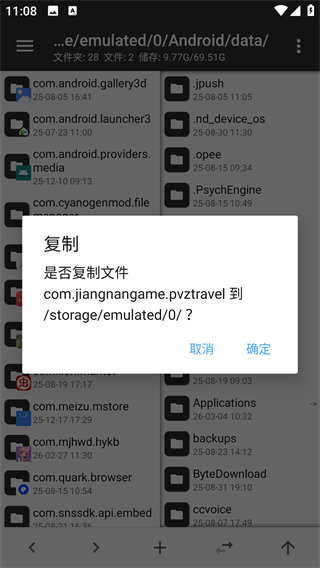
除了复制文件,还有移动文件、从压缩包提取文件、添加文件到压缩包等操作也都是如此,我们称它为双窗口操作模式。
3、你可能会想到,如果要把当前窗口的文件复制到当前窗口的一个文件夹内,应该怎么操作呢?
其实只需要用同步功能就行了:
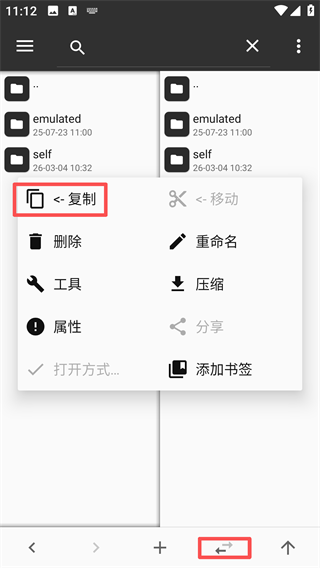
点击同步按钮后,另一窗口会立即与当前窗口同步,然后点击进入目标文件夹,就可以进行复制操作了。
复制完成后,你还可以像动图中那样使用后退功能,使另一窗口回到之前的路径。
如果当前窗口在压缩文件内,则点击同步功能后,另一窗口会定位到压缩文件所在位置。
4、如果你要复制多个文件,那么需要用到多选功能,只需要左右滑动任意文件即可进入多选模式。
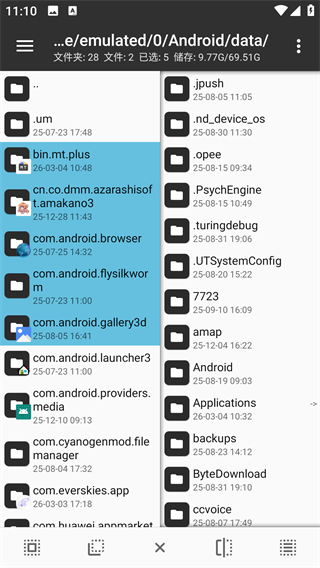
如果要选择连续的多个文件,你只需像上图所示那样连续滑动头尾两个文件。
除此之外,在多选模式下,你还可以点击底部的按钮实现全选、反选、类选功能。
类选就是选中相同类型的文件,例如你选中了一个 zip 文件,然后点击类选,即可自动选中所有 zip 文件。
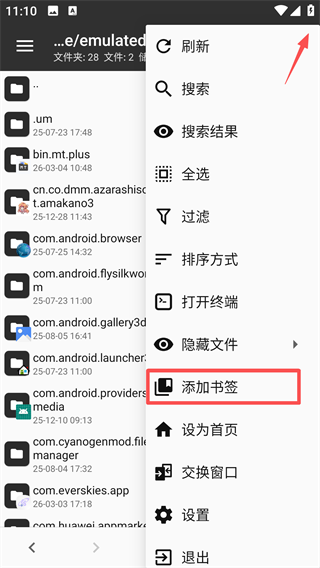
5、你可以将常用的路径、文件添加到书签,需要用的时候再从底栏上滑调出书签,点击即可直接跳转。
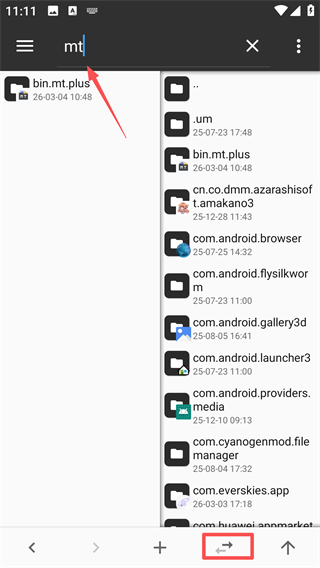
6、当文件列表内容过多时,你可长按同步按钮再输入关键字,快速找到你想要的文件。
MT管理器怎么使用
进入管理器,首先看到的是左右两个文件列表窗口。
双窗口操作
你在其它文件管理器中复制文件时,一般都需要先复制然后再粘贴。
而在 MT 中复制文件是直接从当前窗口复制到另一窗口的,没有粘贴这一步骤。
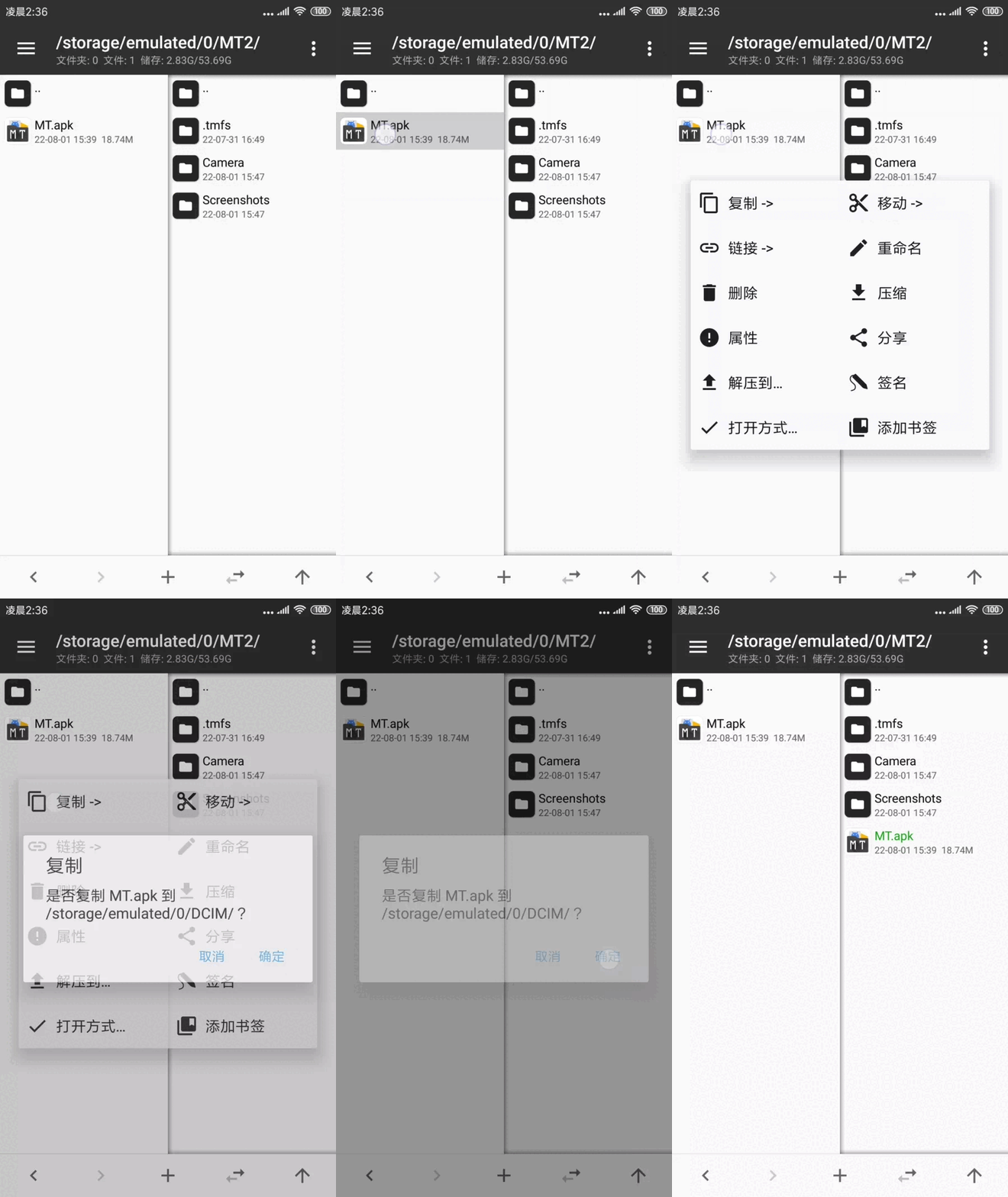
除了复制文件,还有移动文件、从压缩包提取文件、添加文件到压缩包等操作也都是如此,我们称它为双窗口操作模式。
同步功能
你可能会想到,如果要把当前窗口的文件复制到当前窗口的一个文件夹内,应该怎么操作呢?
其实只需要用同步功能就行了:
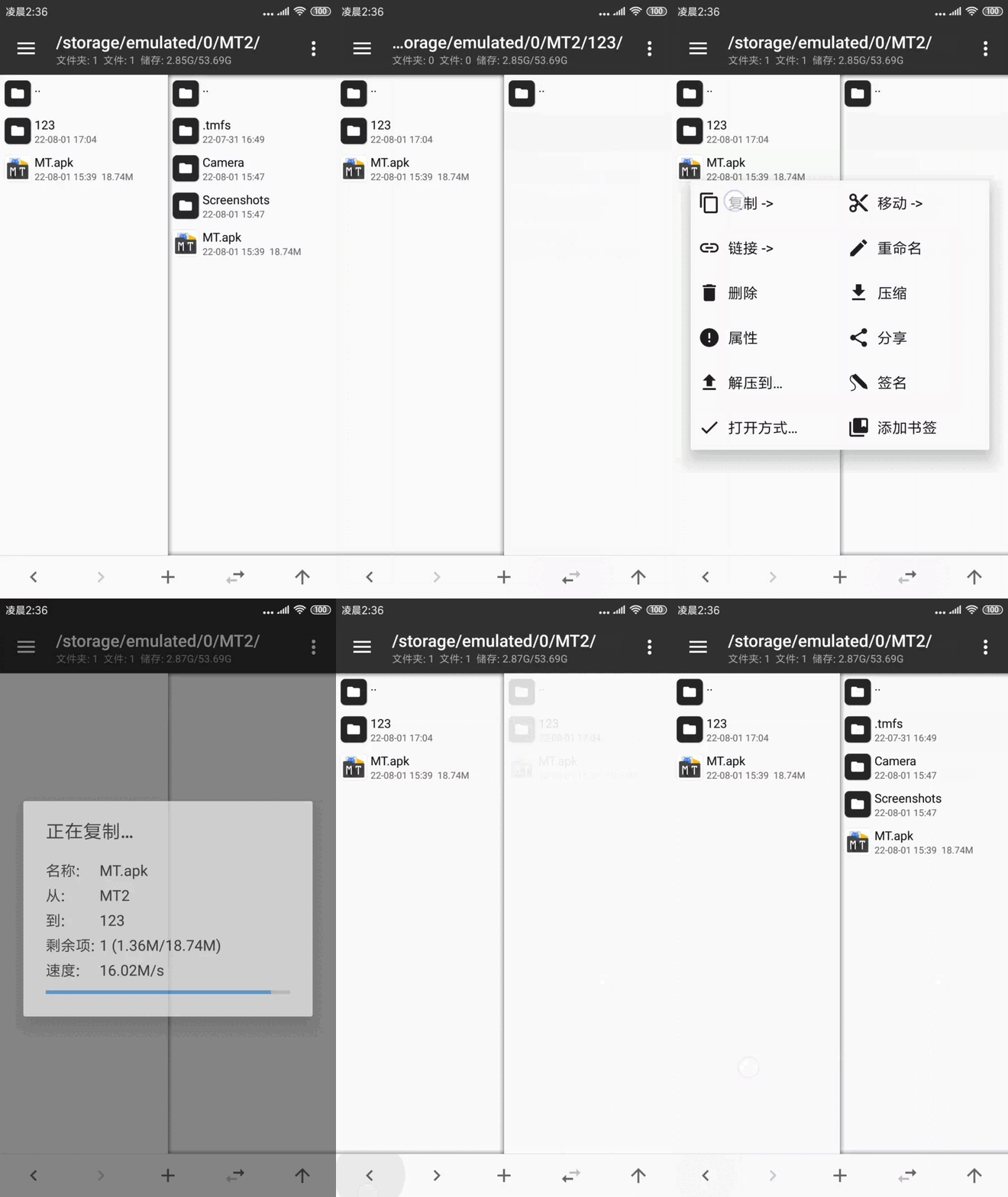
点击同步按钮后,另一窗口会立即与当前窗口同步,然后点击进入目标文件夹,就可以进行复制操作了。
复制完成后,你还可以像动图中那样使用后退功能,使另一窗口回到之前的路径。
如果当前窗口在压缩文件内,则点击同步功能后,另一窗口会定位到压缩文件所在位置。
文件多选
如果你要复制多个文件,那么需要用到多选功能,只需要左右滑动任意文件即可进入多选模式。
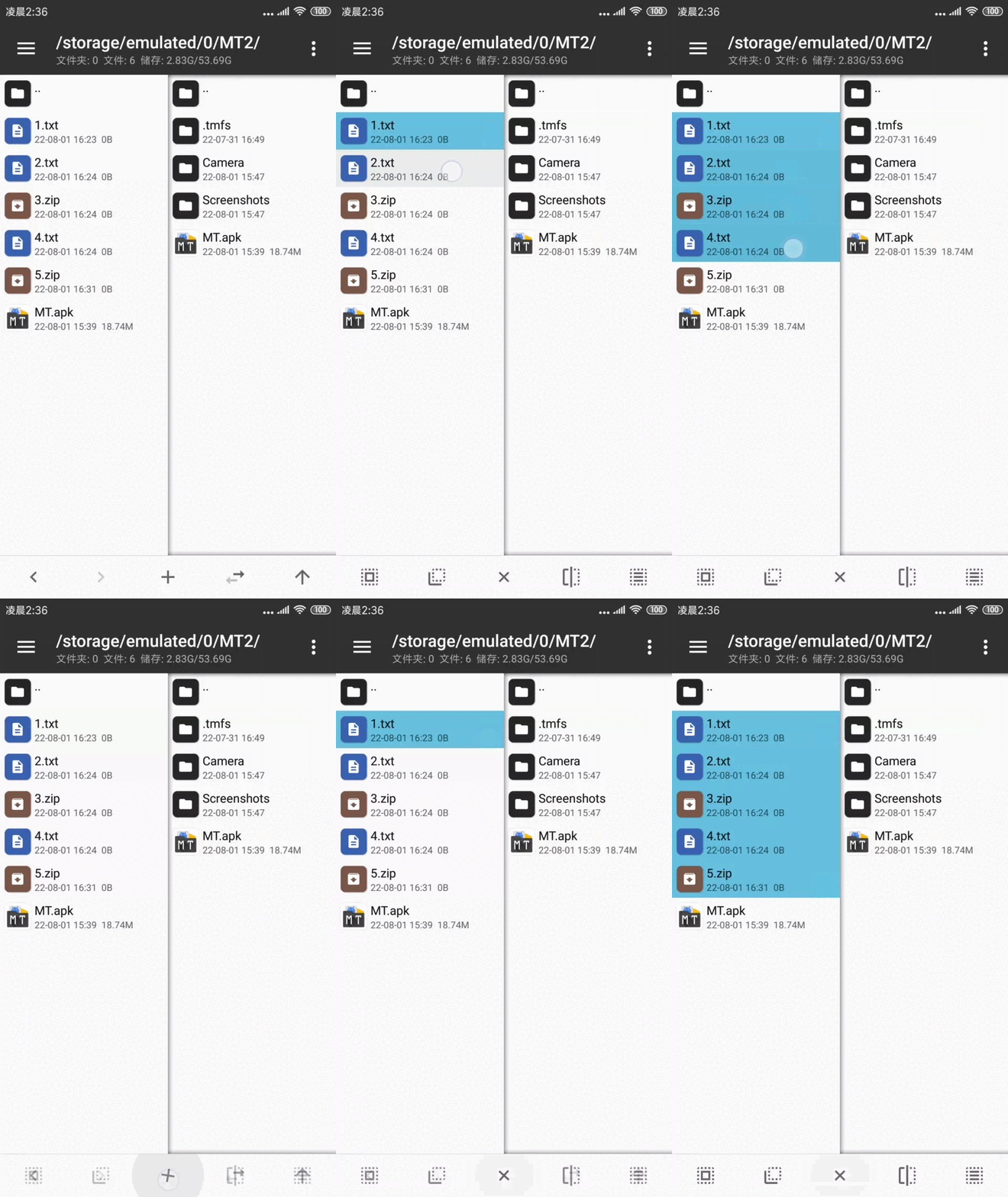
如果要选择连续的多个文件,你只需像上图所示那样连续滑动头尾两个文件。
除此之外,在多选模式下,你还可以点击底部的按钮实现全选、反选、类选功能。
类选就是选中相同类型的文件,例如你选中了一个 zip 文件,然后点击类选,即可自动选中所有 zip 文件。
书签功能
你可以将常用的路径、文件添加到书签,需要用的时候再从底栏上滑调出书签,点击即可直接跳转。
过滤功能
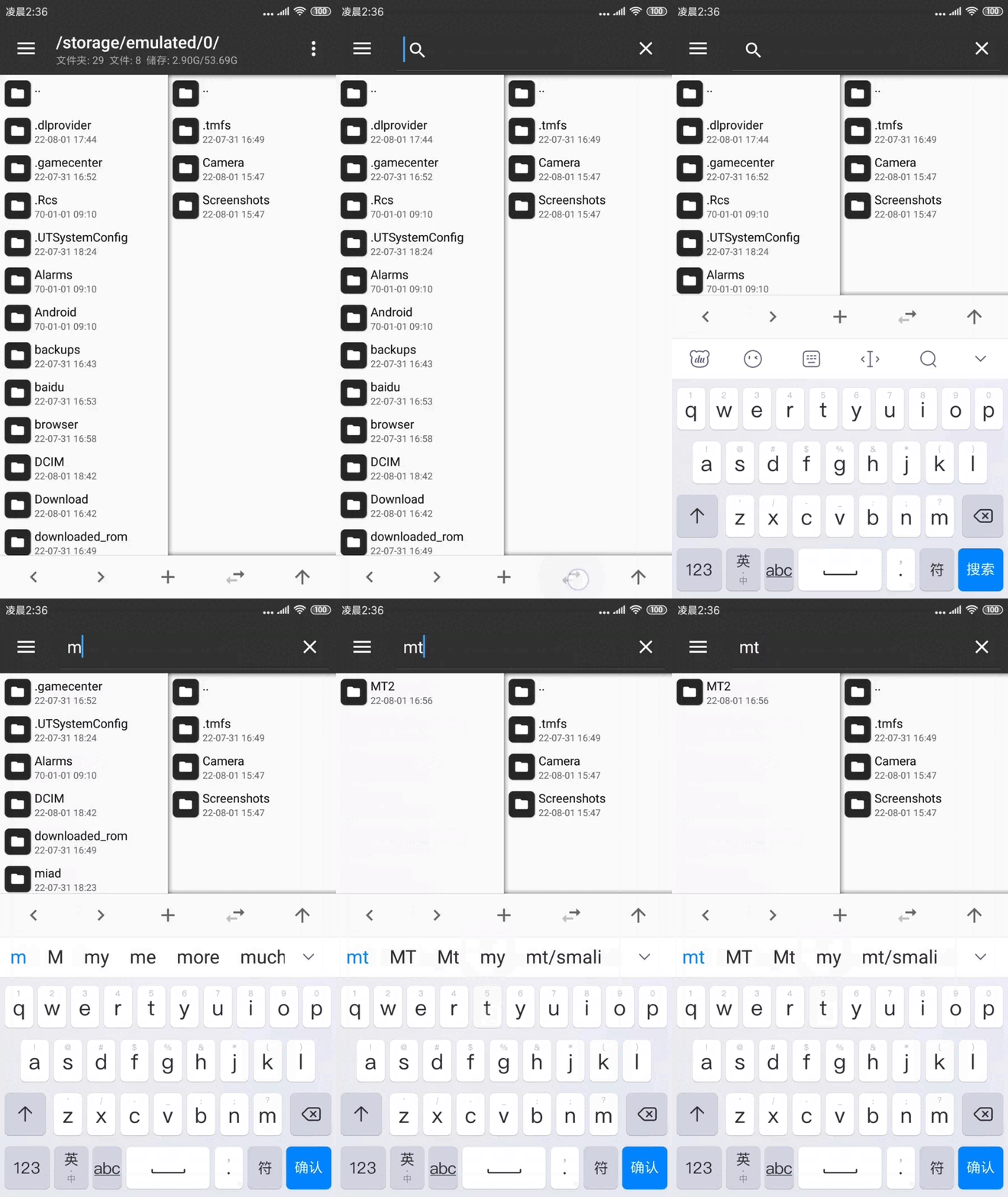
当文件列表内容过多时,你可长按同步按钮再输入关键字,快速找到你想要的文件。
MT管理文件器怎么修改游戏
1、打开游戏随便玩几局,赚点金币,可以看到目前金币是30。

2、打开备份与恢复,把这个游戏备份一下, 这一步就按照你手机里面的备份与恢复操作就可以,主要是游戏数据的备份,每个手机的备份与恢复可能不同。
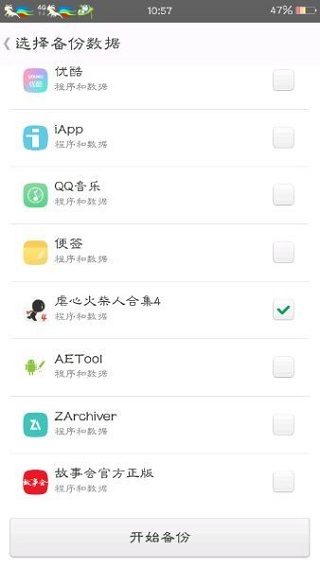
3、用ZAchiver打开备份文件的目录,单击最后后缀为tar的文件,解压缩到当前目录,会有一个解压出来的data文件。
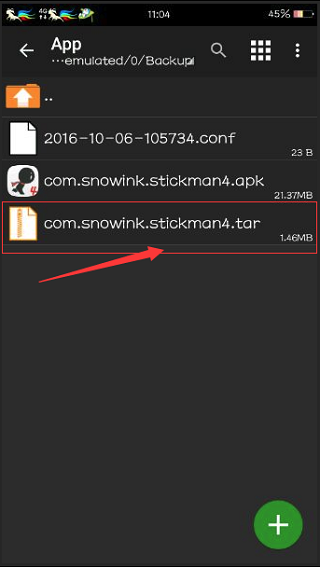
4、用MT管理器打开备份的路径,打开data/data/com 就是包名,会发现有很多文件,打开最后一个e79fa5e98193e58685e5aeb931333365666236个shared_ prefs. 我们要修改的数据基本都在这里面。
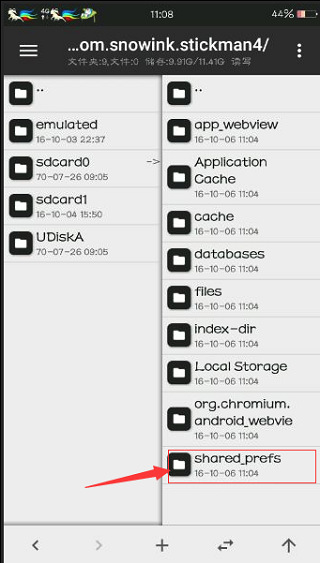
5、里面有很多后缀为xml的文件,打开Cocos2dxPrefsFile.xml,标示的那一行意思就是用户的金币价值是多少,我们之前的是30,我们把它改为999999,当然这只是金币的修改,点击保存,返回会生成一个后缀为。bak的文件,删掉就可以了。
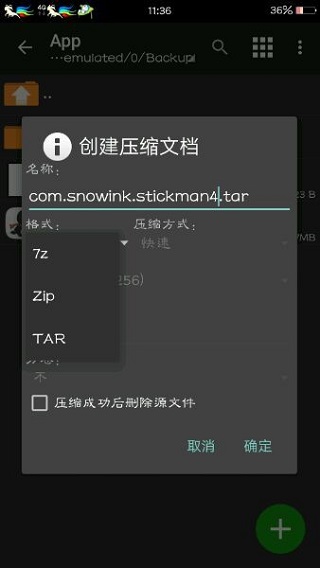
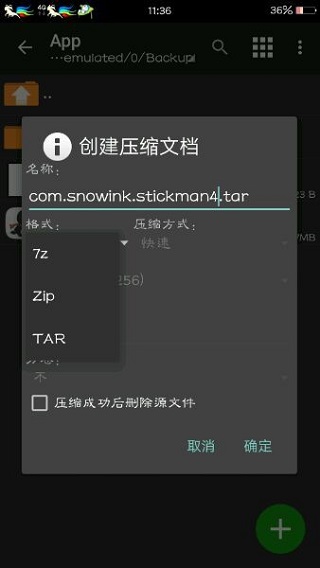
6、打开ZAchiver, 把原来的tar格式的压缩包重命名,复制一下他的名称,之后就可以删掉了,再长按修改后的data文件,选择压缩…格式仍然是tar。
7、卸载掉原来的游戏,进去备份与恢复,将备份的游戏还原恢复再打开游戏,我们就会发现金币数已经修改成为了999999。

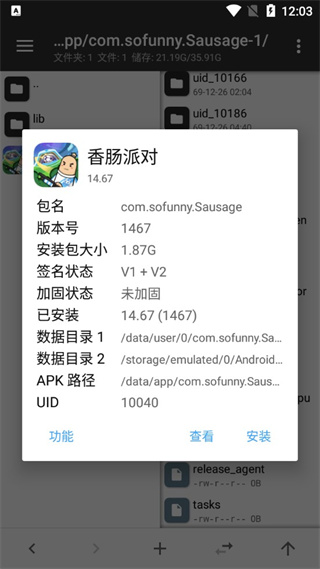
MT管理器怎么找到安装包?
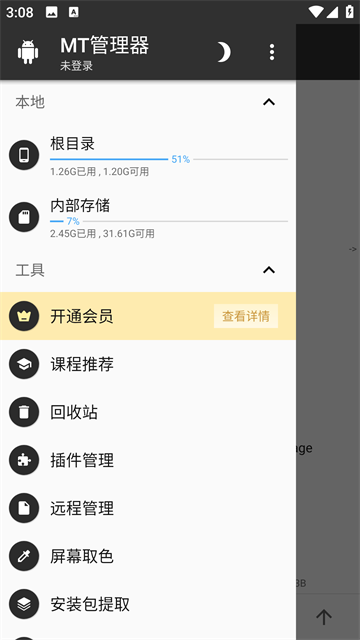
1、打开MT管理器,点击左上角选项并点击安装包提取;
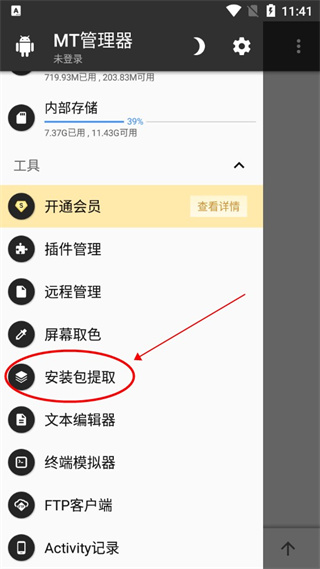
2、找到并点击自己需要提取安装包的游戏(以香肠派对为例);
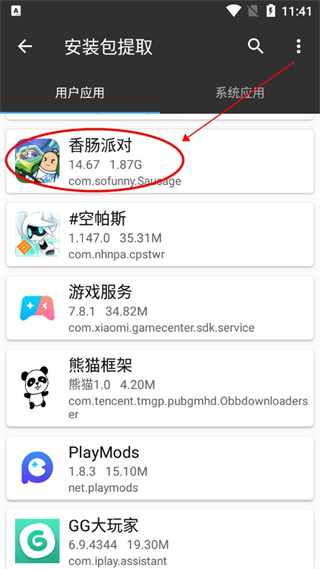
3、点击APK路径;
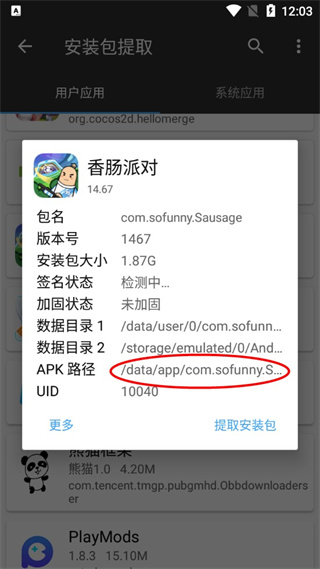
4、之后我们就可以看到安装包啦;
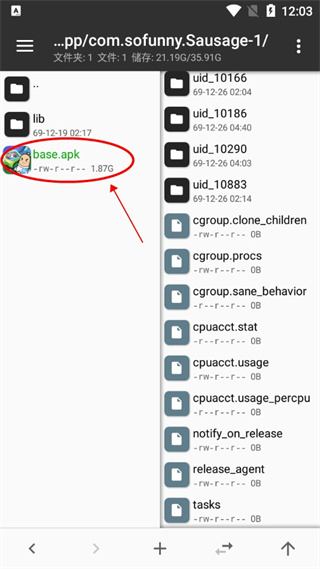
5、点击安装包用户既可看到安装包详细的信息。
软件特点
1、双窗口操作效率极高。
打开软件后默认就是左右两个窗口,可以同时浏览两个不同的文件夹。复制文件的时候,左边选中文件,右边切换到目标位置,点一下复制就搞定了,不用像单窗口管理器那样来回切换路径。两个窗口之间也能直接拖拽文件,用起来非常顺手。
2、强大的APK编辑功能。
这应该是MT管理器最吸引人的地方了。你可以直接打开任何一个APK安装包,查看里面的所有文件结构,包括图片、音效、布局文件等等。支持替换安装包里的图标、修改应用名称,甚至可以直接编辑DEX文件来改变应用的部分逻辑。对于喜欢自己动手定制应用的朋友来说,这些功能简直太实用了。
3、支持文本编辑与代码查看。
内置的文本编辑器支持语法高亮,查看或修改配置文件、XML、脚本代码的时候非常方便。打开大文件也不卡顿,还支持编码识别和转换,不会出现乱码的情况。如果你需要写点简单的脚本或者修改一下JSON配置,直接在里面搞定就行,不用另外找编辑器。
软件优势
1、完全免费且功能无限制。
MT管理器的核心功能全部免费开放,双窗口管理、APK查看、文本编辑这些日常最常用的功能都不收费。没有那种用着用着突然弹出付费墙的尴尬,也不会在关键功能上故意限制,对于普通用户和爱好者来说免费版已经足够强大了。
2、操作流畅占用资源少。
软件体积很小,打开速度快,运行起来也很流畅。即使是在配置不高的老手机上,浏览文件夹、打开大文件或者加载APK内容都不会卡顿。后台占用内存也低,不会影响其他应用的正常使用。
3、内置多种实用工具。
除了文件管理和APK编辑,MT管理器还内置了很多小工具。比如批量重命名、文件对比、图片浏览、文本编码转换、ZIP压缩解压等等。这些工具在日常使用中经常会用到,不用再去单独下载别的应用,一个软件就能搞定很多事。
软件用法
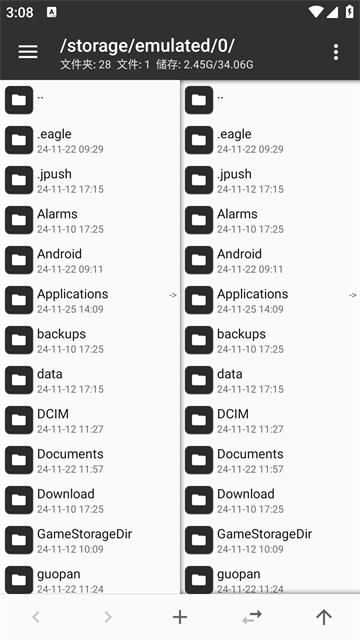
1、基础文件管理。
打开软件后,左右两个窗口分别显示不同的目录。你可以像在电脑上一样浏览文件夹、新建文件夹、删除、复制、粘贴、重命名文件。长按文件可以弹出更多操作菜单,支持多选批量处理。两个窗口之间切换目录也很方便,点击顶部的路径就能快速跳转。
2、查看和编辑APK文件。
找到手机里的APK文件,点击它就会弹出选项,选择“查看”就能进入安装包内部。你会看到所有的文件和文件夹,比如res文件夹里是图片和布局资源,classes.dex就是代码文件。你可以替换里面的图片,或者用内置的编辑器修改XML配置,改完之后自动重新打包签名就能安装了。
3、使用内置工具提高效率。
选中多个文件后,可以用批量重命名功能一次性修改文件名格式。需要对比两个文件有什么不同时,用文件对比功能就能快速找出差异。如果想把一堆文件打包成ZIP,直接选中后选择压缩就行,不需要另外找压缩软件。
软件亮点
1、支持ROOT权限的文件操作。
如果你的手机已经获取了ROOT权限,MT管理器可以访问和修改系统目录下的文件。比如你可以删除系统自带的预装应用,或者修改系统的配置文件来调整一些功能。这对喜欢折腾系统的发烧友来说是刚需功能。
2、内置FTP和HTTP服务器。
这个功能很多人可能没注意到但非常实用。开启HTTP服务器后,可以在电脑浏览器里直接访问手机上的文件,方便大文件传输。开启FTP服务器后,可以用电脑上的FTP客户端连接手机,批量管理文件效率更高。
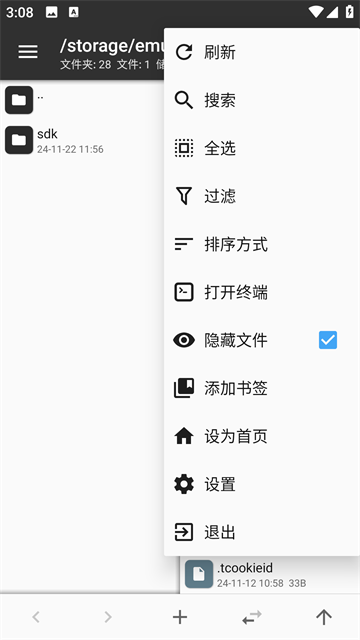
3、书签和主页功能方便快速跳转。
你可以把常用的文件夹添加到书签里,下次想进去的时候点一下书签就行,不用一层一层点进去。还能设置某个文件夹为主页,每次打开软件直接定位到你最常用的位置,节省了不少时间。
小编点评
MT管理器的双窗口的设计让文件操作效率拉满,尤其是整理手机里乱七八糟的文件夹时,左右对比着来特别顺手。APK编辑功能更是独一档的存在,虽然普通用户可能用不上改代码那么深度的操作,但替换个图标、看看安装包里有什么资源,还是很好玩的。软件体积小运行快,没有广告骚扰,免费版也没有故意阉割功能。如果你只是偶尔用用文件管理器,系统自带的可能也够用,但如果你对手机文件管理有点追求,或者喜欢折腾APK,那MT管理器绝对值得装上。

 下载
下载
 吃鸡变声器语音包最新免费版
 iMovie剪辑官方正版
 叮咚FM电台手机正版
 网易会员无广告版
 爱吾3ds模拟器citra最新免费版