《TP-LINK安防 app》是 TP-LINK 官方打造的全新安全防护软件,具备更高质量的安防水准。借助这款 app,你能够适配各类兼容摄像头,仅需一个 app 就能对数十个不同的摄像头设备进行高效管理,随时随地安全且高效地查看安全状况。
TP-LINK安防app点评
可以高效安全的管理你的各种摄像头设备
多设备可一个app来管理
进行各种高安全度的设置
让你拥有一个网络的安全卫士!
TP-LINK安防app简介
TP-LINK 物联 APP 作为管理 TP-LINK 智能物联产品的综合性平台,既支持在局域网范围内实现集中管理,也能够通过登录 TP-LINK ID,达成随时随地的远程操控与管理。
主要功能:
1.管理TP-LINK安防监控产品,如网络摄像机、硬盘录像机等,支持监控画面实时预览、录像、截图、语音对讲、云台控制及录像回放等功能;
2.管理TP-LINK无线路由器,支持路由器上网设置、无线网络设置、上网终端管理等功能;
3.管理TP-LINK智能家居产品,如可视门铃、太阳能控制器等,支持访客记录、电量统计、设备联动等功能。
适用型号:存储产品, 太阳能产品, 有线网络摄像机, 无线网络摄像机, 云台摄像机, 高速球机, 5G/4G产品, 编解码产品, 多目摄像机
此内容适用于 TP-LINK 的 IPC 及 NVR 产品,其中 NVR 产品涵盖 TL-NVR5104、TL-NVR5104K、TL-NVR5104P、TL-NVR5108、TL-NVR5108K、TL-NVR5108P、TL-NVR5108PE、TL-NVR5208、TL-NVR5116、TL-NVR5216、TL-NVR5232、TL-NVR6104、TL-NVR6104K、TL-NVR6104P、TL-NVR6108、TL-NVR6108K、TL-NVR6108P、TL-NVR6108PE、TL-NVR6208、TL-NVR6216、TL-NVR6216S、TL-NVR6416、TL-NVR6232、TL-NVR6432 等;IPC 产品包含 TL-IPC10A、TL-IPC11A、TL-IPC20、TL-IPC20A、TL-IPC21、TL-IPC21A、TL-IPC22、TL-IPC22A、TL-IPC30、TL-IPC32、TL-IPC40A - 4、TL-IPC42A - 4 等。其主要用于对 TP-LINK IPC/NVR 监控产品进行本地或远程管理。具体说明如下:
1. 这是一款适用于 TP-LINK 网络摄像机(IPC)以及 TP-LINK 网络硬盘录像机(NVR)产品的 APP。
2. 该 APP 可用于本地或远程管理 TP-LINK IPC/NVR 监控产品。
3. 若想了解 APP 的使用方法,请点击【如何使用手机 APP 远程监控?】。
4. 下载文件为 Android 版 APP 的 APK 文件,扫描二维码能够获取 iOS 版 APP 与 Android 版 APP 的最新版下载链接。
1、“TP- LINK安防”APP正式更名为“TP- LINK物联”APP;
2、云存储重磅升级,全新特权邀您体验;
3、软件兼容性更强,除安防设备外将支持更多智能物联设备。
TP-LINK安防app特色
1. 在本地对当前局域网内的TP-LINK IPC/NVR产品进行管理,能够达成监控画面的实时预览、录像、截图操作,实现语音对讲、云台控制以及录像回放等功能。
2. 通过登录TP-LINK ID,可远程管理TP-LINK IPC/NVR产品,达成远程监控画面的预览、录像、截图,实现语音对讲、云台控制、视频分享以及录像回放等功能。
TP-LINK安防app使用方法
无论您身处办公室、酒店,还是正在旅途中,若想借助手机远程查看监控画面,仅需在手机上安装TP-LINK安防APP,随后就能通过3G/4G或Wi-Fi网络实现远程观看监控画面这一操作。
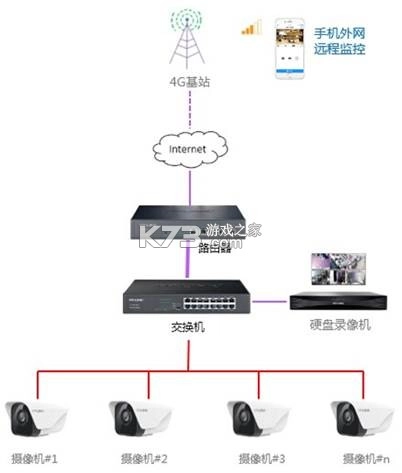
手机APP可以直接添加录像机或摄像机实现远程监控,下面以录像机为例。
点击观看设置视频
设置方法
1、将录像机连接到可以上网的路由器或交换机上。录像机开机后走设置向导,设置好分辨率后,会自动检测上网方式:
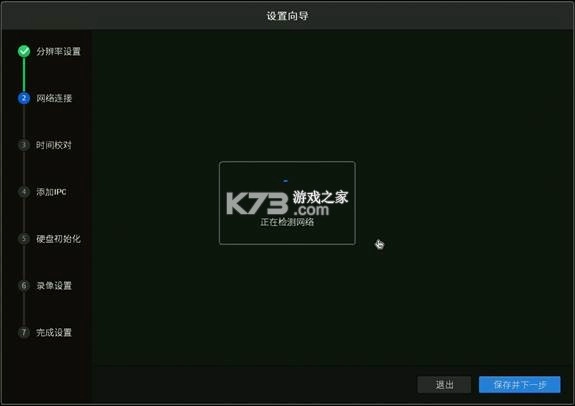
例如检测到上网方式为动态IP,可直接获取到前端分配的IP地址:
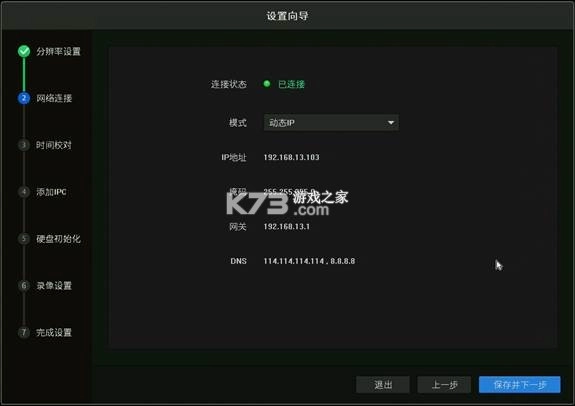
也可以在【网络设置>连接】中配置IP地址、网关和DNS。注意:如果您不知道路由器的网段,可以将“模式”设置为动态IP。
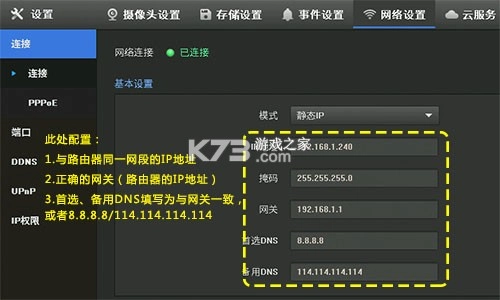
提示:如果录像机修改后的IP地址与IPC不在同一网段,请删除IPC并重新添加。
2、打开安防APP,登录注册好的TP-LINK ID:
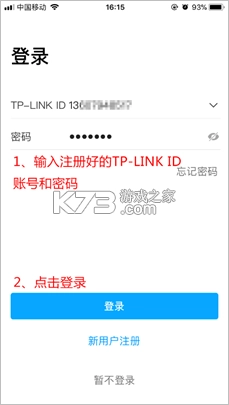
如果您没有TP-LINK ID,点击上图中的【新用户注册】并按照提示注册TP-LINK ID。
3、登录APP后,点击设备主界面右上角的【+】,扫描录像机背面或包装盒上的二维码(也可扫描录像机界面【设置>云服务】右侧的二维码)。
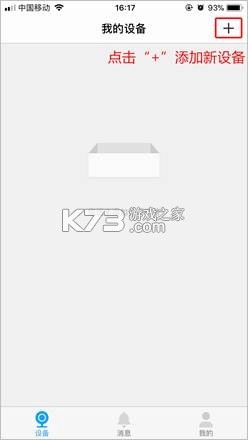
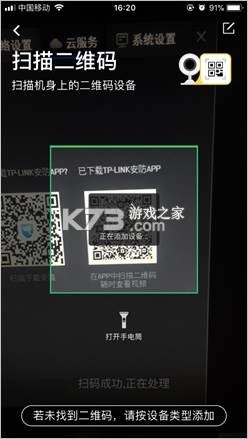
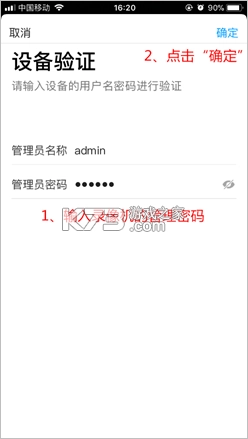
4、输入录像机的管理密码,并点击【确定】即可添加成功,如下图:
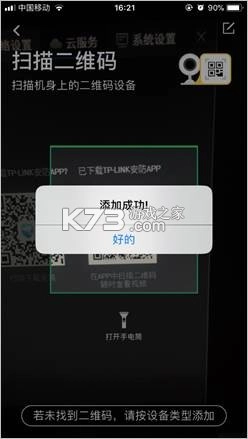
5、返回到设备主页,点击任一通道即可预览:
6、点击窗口下方/ 即可切换单/四画面窗口预览,点击【+】可以添加更多通道画面:
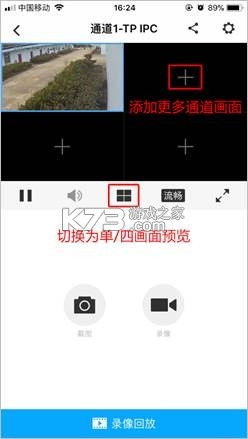
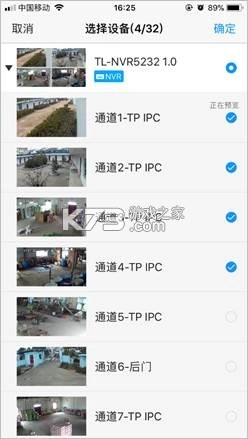
单画面或四画面预览时,都可以通过左右滑动预览窗口进行切屏:
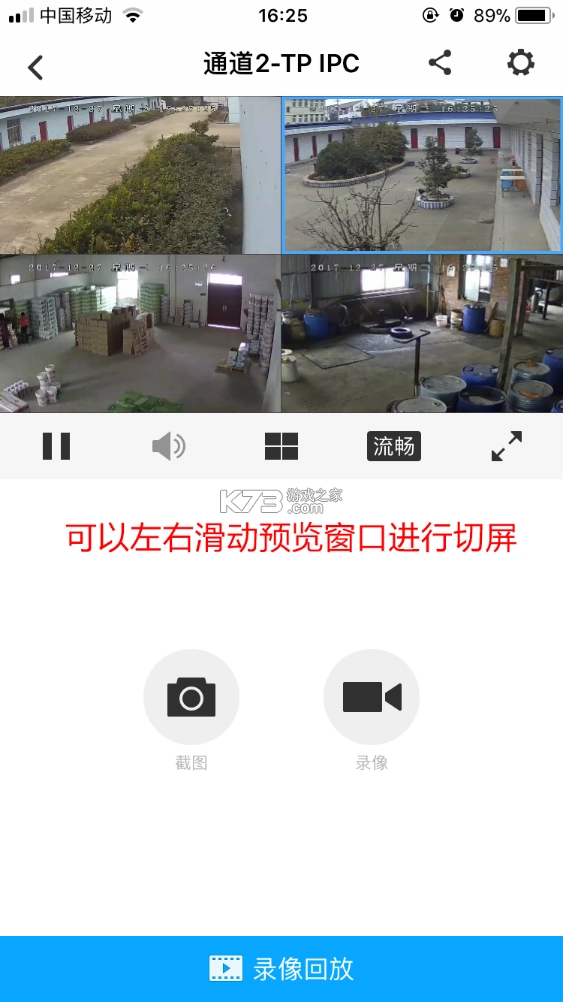
以上为运用TP-LINK安防APP对远程录像机进行操作的方法。使用结束后,可直接退出APP。后续再次打开APP时,已添加通道的画面将自动呈现,点击画面就能进行预览。
疑问解答
Q1.添加通道时,提示“设备离线”?
答:请依据第1步的指导,对NVR的网络参数进行检查,一定要配置准确的IP地址、网关以及DNS地址,以保障能够正常上网。要是无法确定网段,就把NVR设为动态IP。
Q2.第二部、第三部手机如何添加?
答:请参考:多部手机如何同时远程监控?
Q3.如何远程回放视频?
答:在APP预览界面点击某一通道,再点击下方“录像回放”即可。
Q4.添加通道后无法预览,提示“连接失败”?
答:首先要确保在NVR上能够正常预览该通道的画面,同时检查NVR的网络参数是否准确无误,接着重新登录TP-LINK ID。要是仍然连接失败,那就需要对NVR的软件进行升级,具体可参考:NVR的软件升级方法。
人气推荐
TP-LINK v5.6.29 官方版app
类型:授权方式:工具 大小:软件大小:14.46 MB 平台:运行环境:Android, iOS 语言:软件语言:官方中文版 立即下载

qq安全中心 v7.2.6 app下载
类型:授权方式:工具 大小:软件大小:23.36 MB 平台:运行环境:iOS, Android 语言:软件语言:官方中文版 立即下载
 下载
下载 EV录屏正版
 CamScanner高级官方最新版
 BitTorrent手机最新版
 爱动教练端官方最新版
 寻医问药最新免费版