Scene5工具箱APP是一款专为安卓手机设计的调试软件,它提供了设备性能优化、电量管理、应用权限控制、高级功能配置以及监控工具等多种实用功能。该应用支持基础模式和ADB模式,即使你的手机未进行root操作,也能正常使用。如果你对此感兴趣,不妨赶紧下载体验吧。
Scene5怎么激活adb模式
1.在本站下载安装【Scene5apk】,打开APP根据提示允许权限
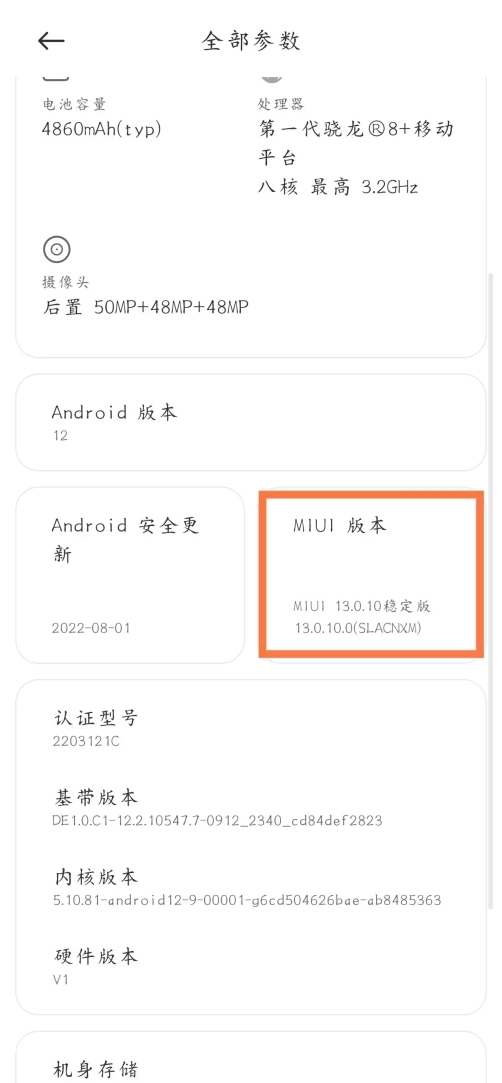
2.打开手机的【设置】,找到【版本信息】,点击版本号,页面会提醒已激活开发者模式
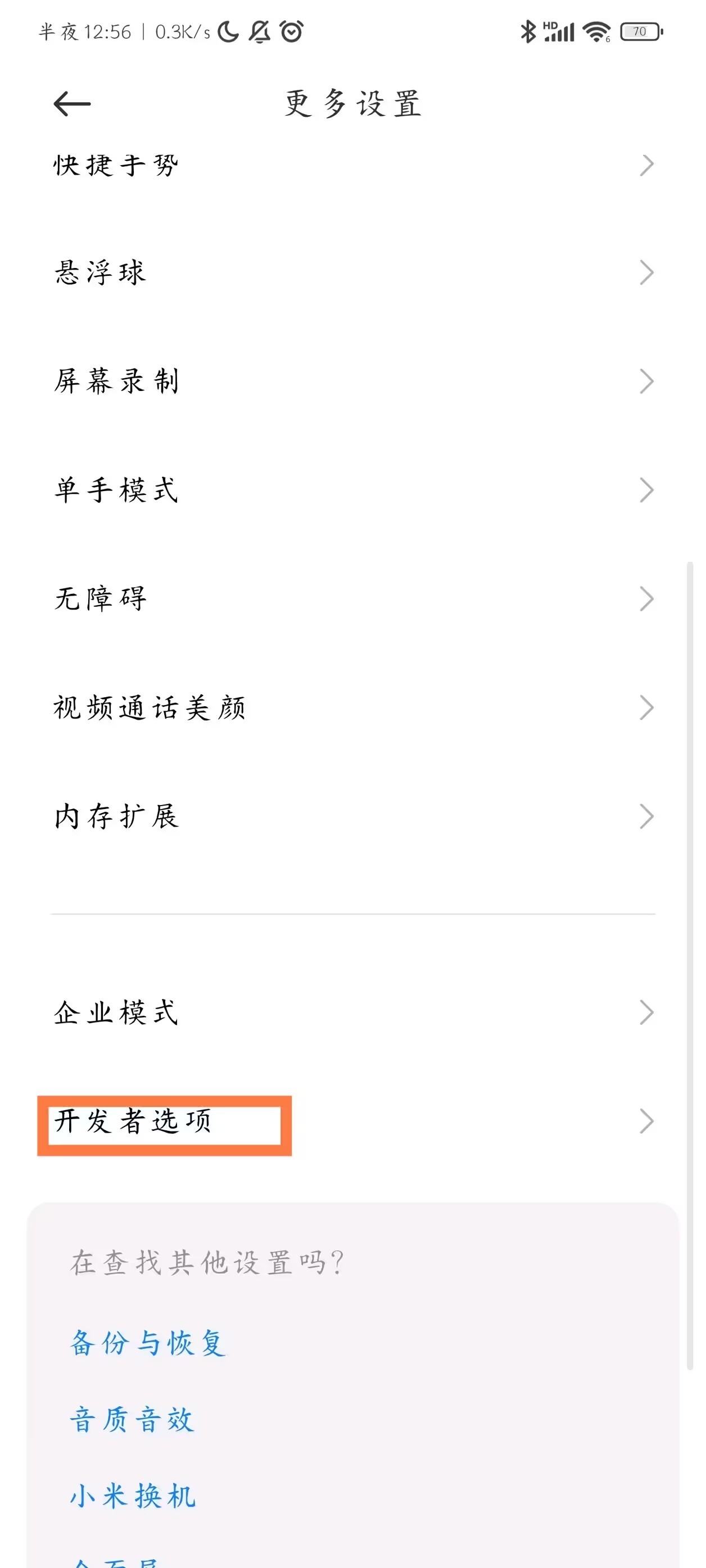
3.返回【设置】,找到【系统设置】-【开发者选项】,找到并打开【USB调试】
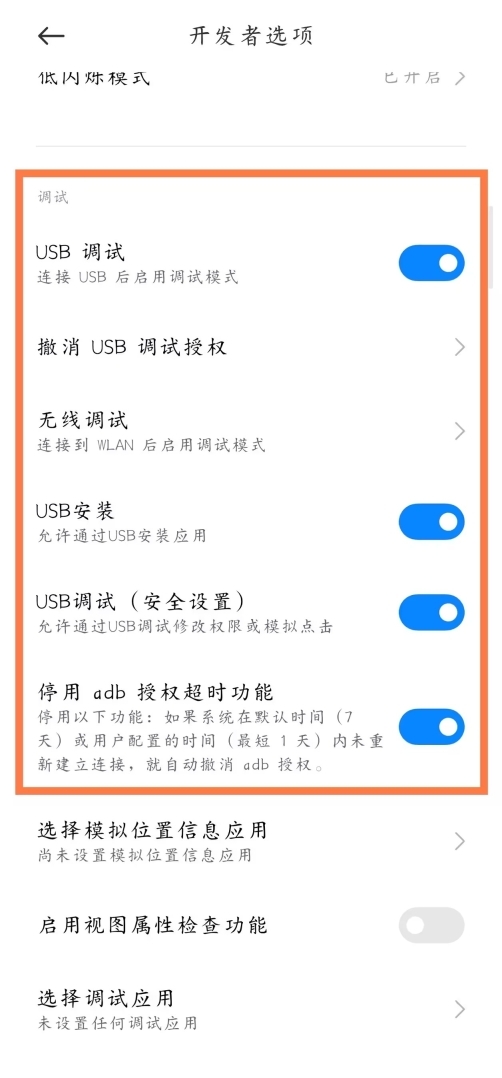
4.使用数据线连接手机和电脑,如果页面弹出【允许USB调试】的窗口,请选择允许
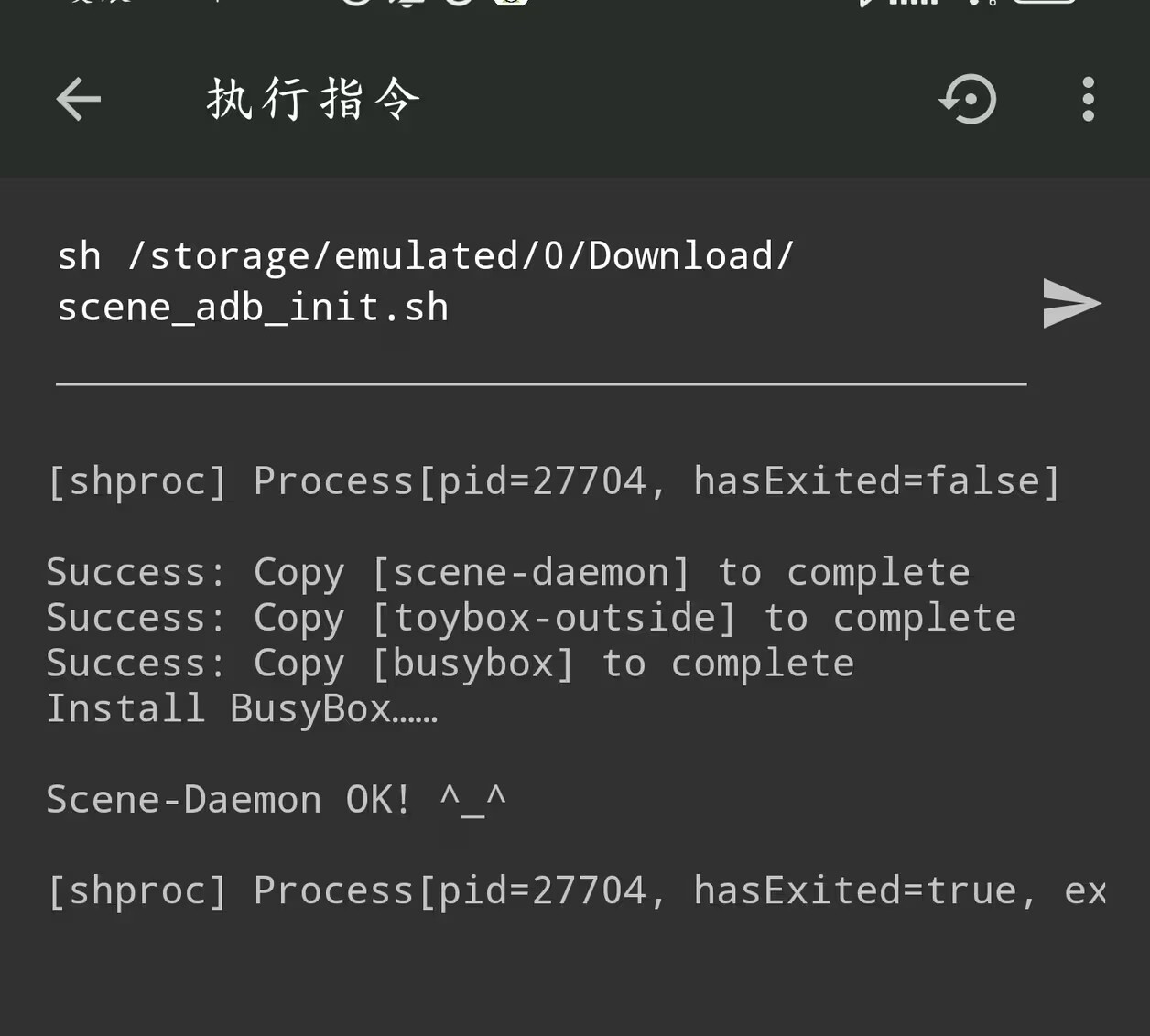
5.返回电脑,点击【一键安装Scene5_并激活ADB模式】,按照界面上的提示继续操作,直到看到【Scene-Daemon OK】等信息,表示激活成功。
6激活成功后,请暂时不要急于拔掉数据线。因为有些手机在拔掉数据线后可能会导致激活失败,这时只需按照之前的步骤重新操作一次即可。
7. 再次回到手机端,在工作模式界面里选择【ADB模式】,当风险提示窗口弹出时,选择同意即可进入。
Scene5怎么调内存频率
1.首先,需要进入BIOS,按下电按钮后,按键盘上的DEL键进入BIOS
2. 进入GIGABYTE BIOS界面后,为了便于理解,首先切换到系统菜单并把语言设置为中文。
3.之后选择返回“M.I.T”菜单并选择存高级设置
4.只需在此处更改性能加速模式,然后将其更改为增强稳定模式
5.可以点击存倍率调整的功能选项手动调整倍频,并可以根据存质量增加存
Scene5怎么测帧率
1.启动Scene5并激活,激活后,打开Scene5 选择 ADB模式
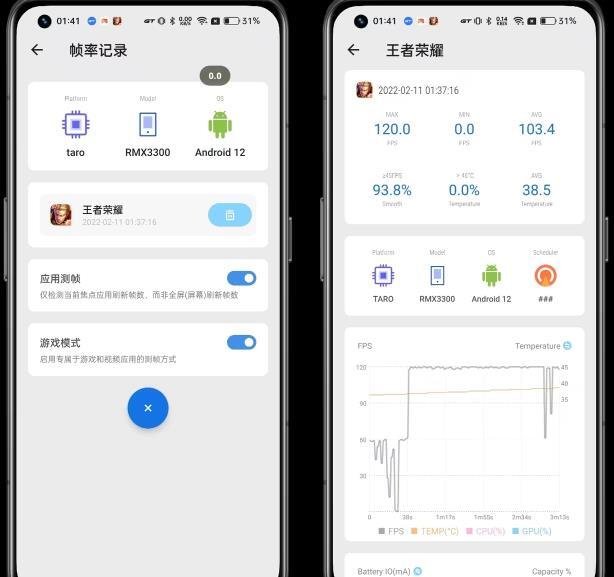
2.点击顶部【功能】-帧率记录
3.打开游戏模式,点击【 + 】加号出现灰色帧率监测悬浮窗
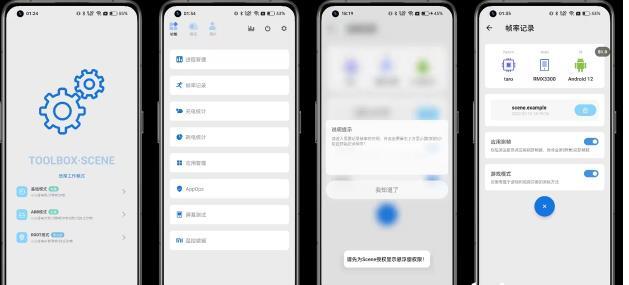
4.若底部 Toast 提示 授权【显示悬浮窗权限】,请看下文
5.为Scene授权显示悬浮窗权限
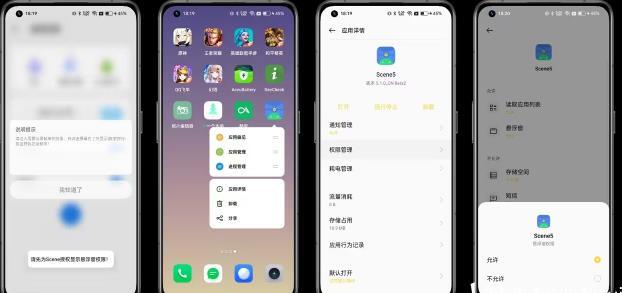
6. Scene5-功能-启动游戏模式帧率记录,只有在进入游戏后点击【灰色】悬浮窗,变为红色表示开始录制帧率

7. 游戏结束时,点击【红色】帧率浮窗,当它变灰时即表示已停止录制帧率。随后,您可以返回到Scene5中查看帧率记录和曲线。

8. 场景5 - 功能 - 帧率记录,点击测试的王者荣耀后,可以查看帧率记录和曲线。
9. 顶部列出了6个主要指标:【MAX 最大帧率】、【MIN 最小帧率】、【AVG FPS 平均帧率】、【≥45FPS 流畅度】、【>46℃ 烫手警告】、【AVG Temperature 平均温度】;中部展示了【Platform 平台】、【Model 机型】、【OS 系统版本】、【Scheduler 调度】信息;底部则有曲线图,分别显示了【FPS 帧率】、【TEMP 温度 ℃】以及【BatteryIO 电池输入输出】。点击蓝色双向箭头可以切换不同的因素。
版本日志 查看历史日志>>
Scene5更新内容

 下载
下载


 多系统工具箱免费原版
 gaana最新免费版
 360浏览器手机正版
 音酱音乐音频剪辑器安卓官方版
 zarchiver免费版