
迅捷PDF编辑器 xx
大小:89.2MB更新日期:2026/01/06
类别:办公商务语言:简体中文
分类
大小:89.2MB更新日期:2026/01/06
类别:办公商务语言:简体中文


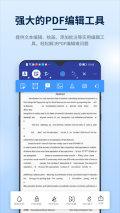
迅捷PDF编辑器,堪称一款既专业又功能强大的PDF编辑利器。它不仅支持简便的PDF转换操作,能实现多种文件格式间的相互转化,还拥有海量实用的PDF编辑功能,像查找关键词、修改文本颜色等。这款工具能帮用户一站式解决所有办公难题,无疑是不可或缺的PDF文件编辑神器。

在PDF文档里增添标注
1. 启动迅捷PDF编辑器,待软件界面打开后,点击“打开”选项,把要编辑的PDF文件打开。
2、打开PDF文件后,若要在PDF文件中添加标注,需右键点击界面中的“标注”选项,接着选择其中的“注释样式调板”按钮。
3、当打开注释样式调板时,就能对标注的样式加以修改。
4、选定想要添加的标注样式后,点击所需添加的PDF文件,就能把标注添加至软件界面里。
5、完成添加操作后,点击“保存”选项,对PDF文件进行保存。
查找关键词
1. 启动新版本的迅捷PDF编辑器,待软件界面开启后,点击“文件”中的“打开”选项,以打开需执行查找操作的PDF文件。
2、打开PDF文件,在软件界面中点击“编辑”选项,接着选择其中的“搜索”功能,此时软件右侧便会出现搜索界面。
3、第一步,在搜索界面中输入需要查找的关键词。
4、接着点击“选项”按钮,此选项需按查找关键词的格式设置,最后点击“搜索”选项,这时迅捷PDF编辑器便会对输入的关键词展开查找。
高亮文本颜色
1、启动新版本的迅捷PDF编辑器,待软件界面打开后,需点击界面中的“打开”按钮,以打开需要编辑的PDF格式文件。
2、打开PDF,若要修改高亮文本的颜色,需点击界面中的“高亮”选项,接着点击其中的“注释样式调板”按钮。
3、进入注释样式调板界面,点击其中的“填充颜色”选项,就能对高亮文本的颜色执行修改操作。
4、完成修改后,选中想要更改高亮颜色的文本,就能把该文本设置为高亮显示。
1.能够从别的途径直接导入文件,例如从微信或者QQ里导入文件。
2. 格式转换速度极快,能让用户快速获取各种所需格式的文档。
3. 每一项功能都极为实用,能够满足不同用户的格式转换需求。
1. 编辑文档内容时极为自由,文档所出现的各类问题也都能迅速得到解决。
2.具备智能化扫描功能,可对手机中的文件进行快速扫描识别。
3. 及时保存转换后的文件,让文件打印更为便捷。
该软件面向各类企业用户,能让用户随时查看文档中排版及描述的错误之处,且修改时效率更高。
显示全部
猜你喜欢
相关下载
 云海学悦免费原版
 特种安全考试免费原版
 龙教学习官方最新版
 金题库安卓免费版
 袋鼠想学官方正版







您发表的跟贴